Geschiedenis
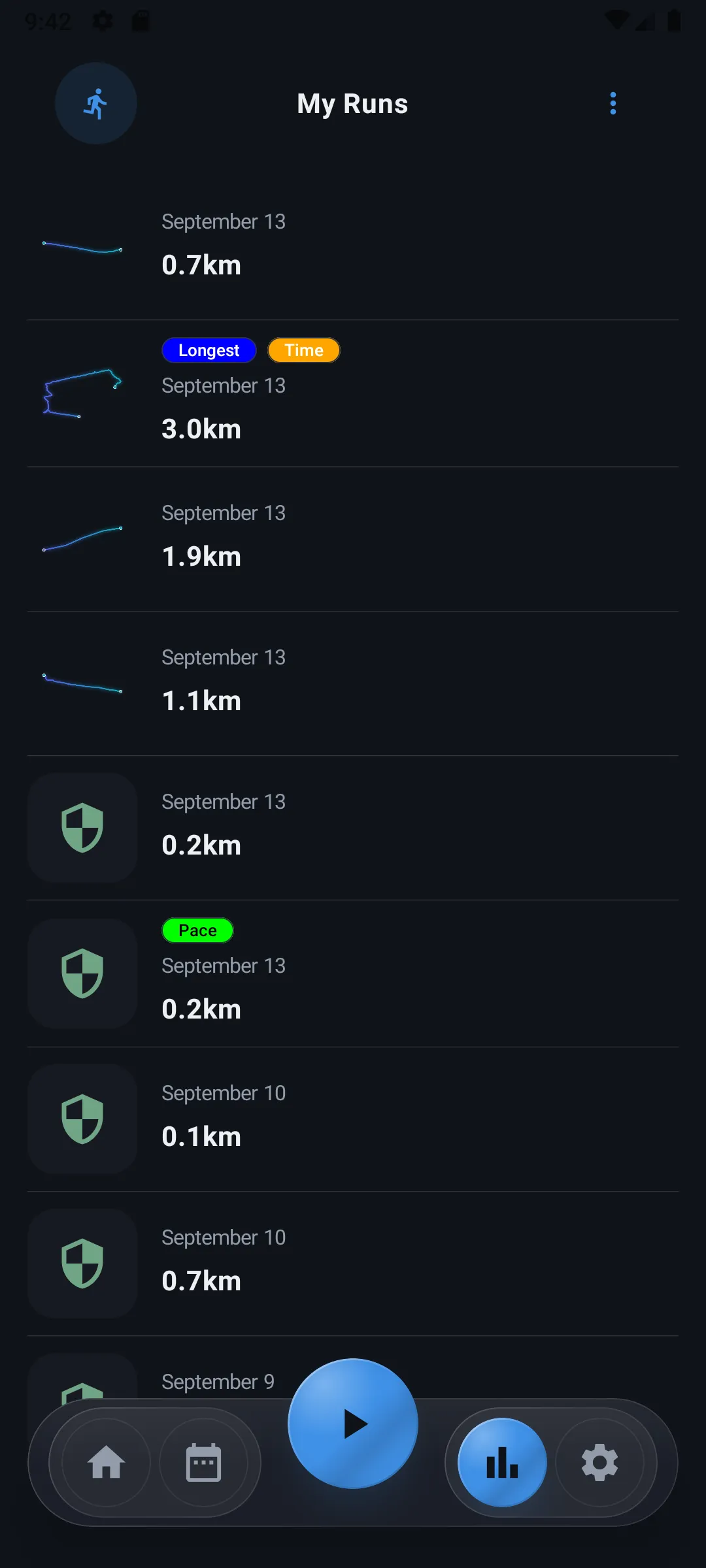
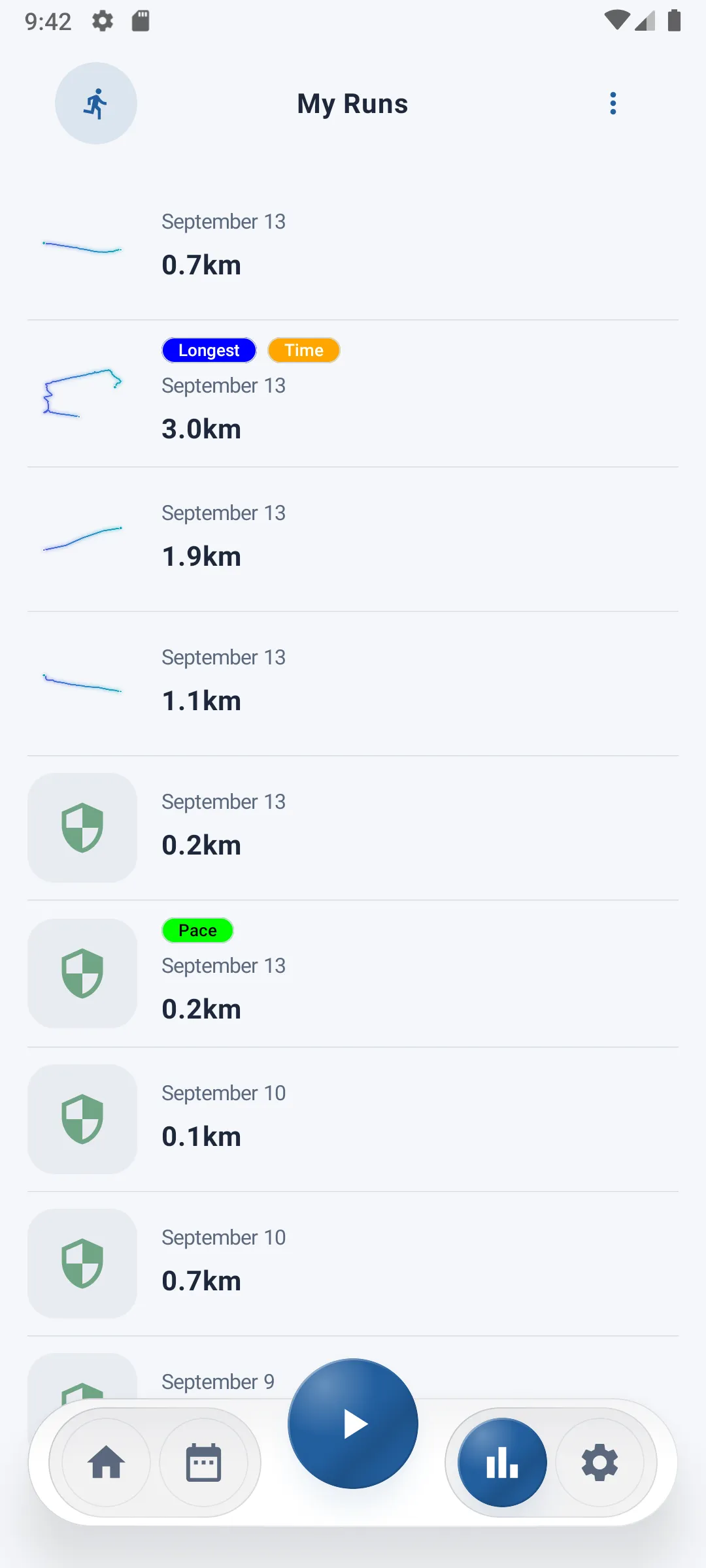
Het scherm Geschiedenis groepeert al je vorige runs als kaarten, waarmee je elke run in detail kunt bekijken, delen of verwijderen.
Lijst met runs
Elke run verschijnt als een kaart met:
- Een voorbeeld van de afgelegde route (als de No Track-modus niet actief was)
- De datum van de run
- De afgelegde afstand
Als er nog geen run is geregistreerd, laat een bericht dit weten.
Prestatiebadges
Sommige kaarten tonen een of meer badges die je beste prestaties over al je runs benadrukken:
| Badge | Betekenis |
|---|---|
| Longest | De run met de langste afgelegde afstand |
| Pace | De run met het beste gemiddelde tempo |
| Time | De run met de langste duur |
Deze badges worden automatisch herberekend bij elke nieuwe run.
Detailoverzicht van een run
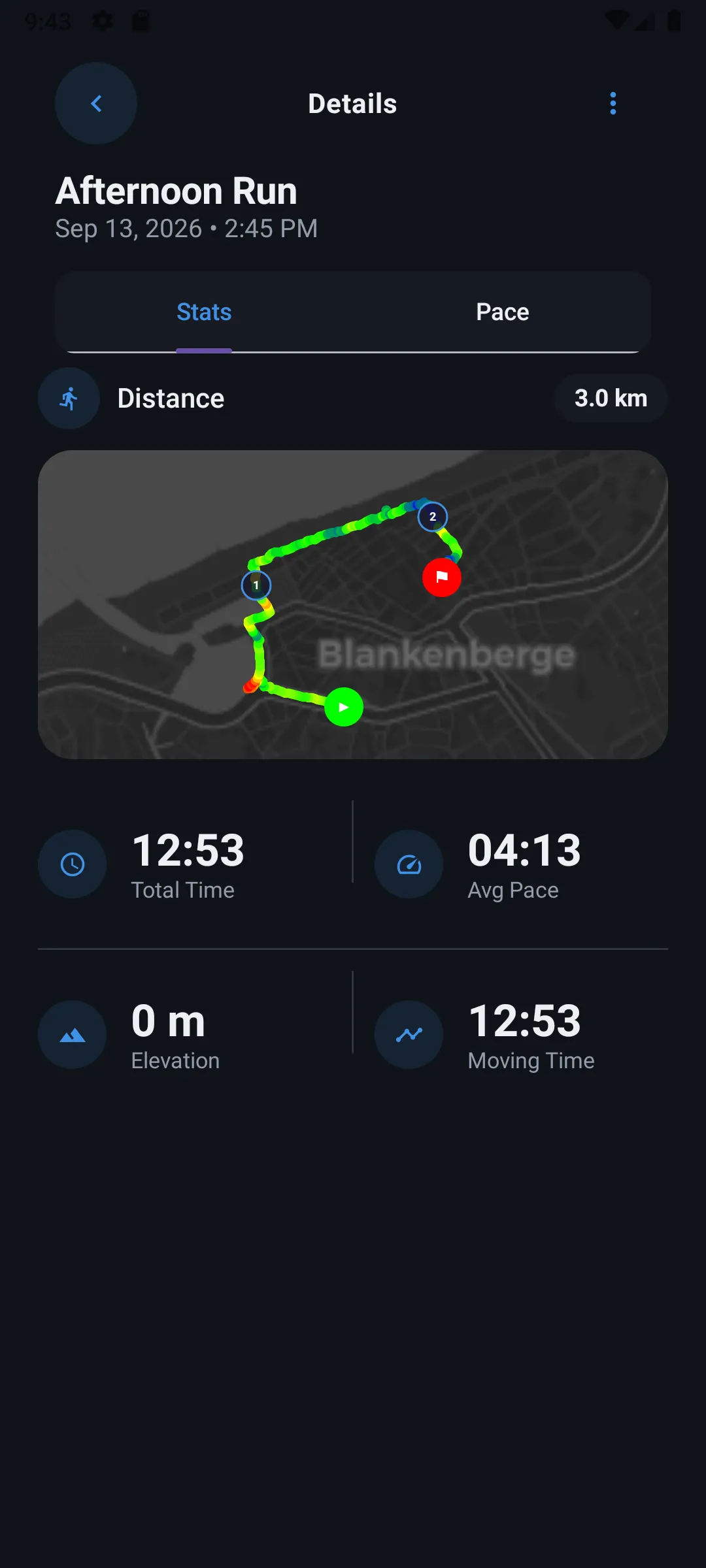
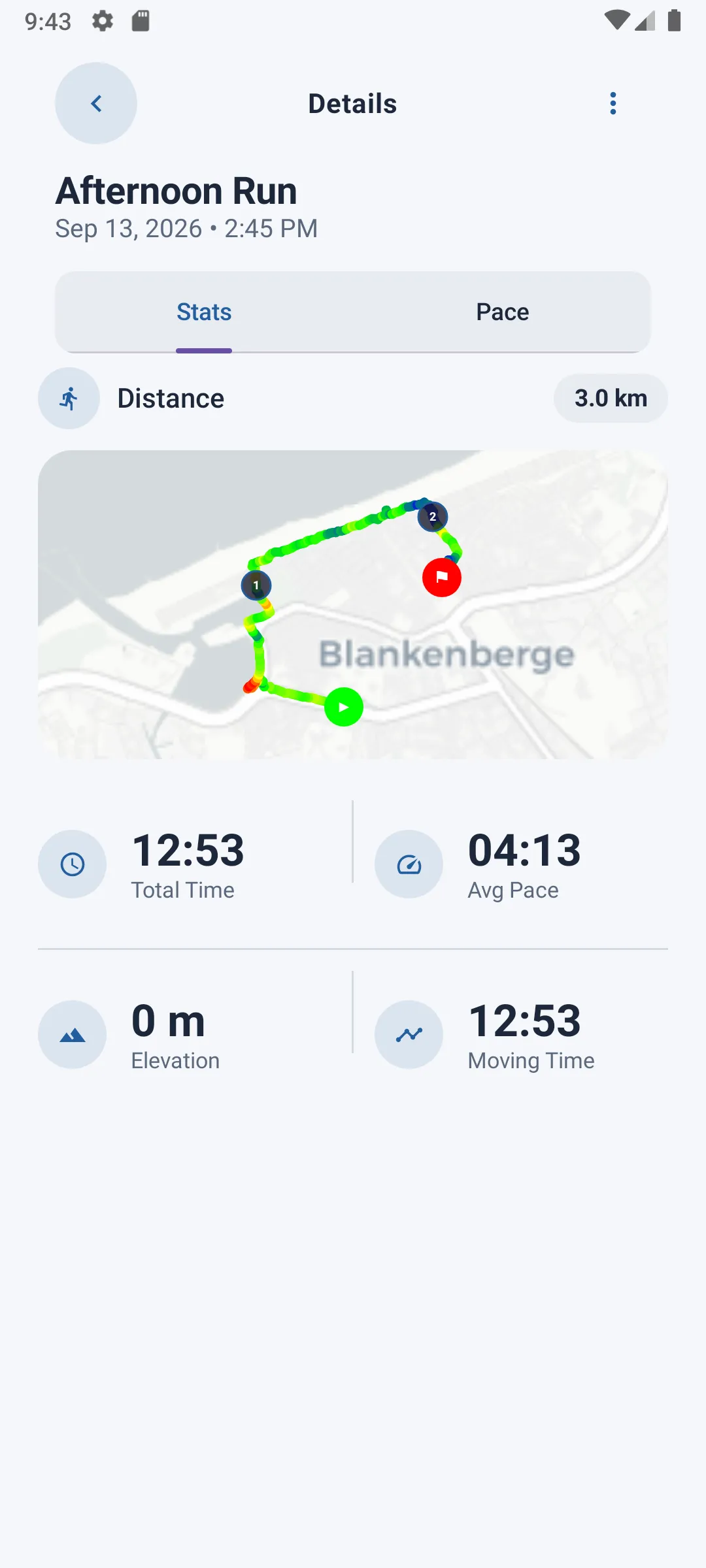
Als je op een kaart tikt, open je het detailoverzicht van de run, verdeeld in twee tabbladen.
Tabblad Stats
- Totale afstand
- Totale tijd (inclusief pauzes)
- Beweegtijd
- Gemiddeld tempo
- Positief hoogteverschil
- Kaartvoorbeeld met de route (indien beschikbaar)
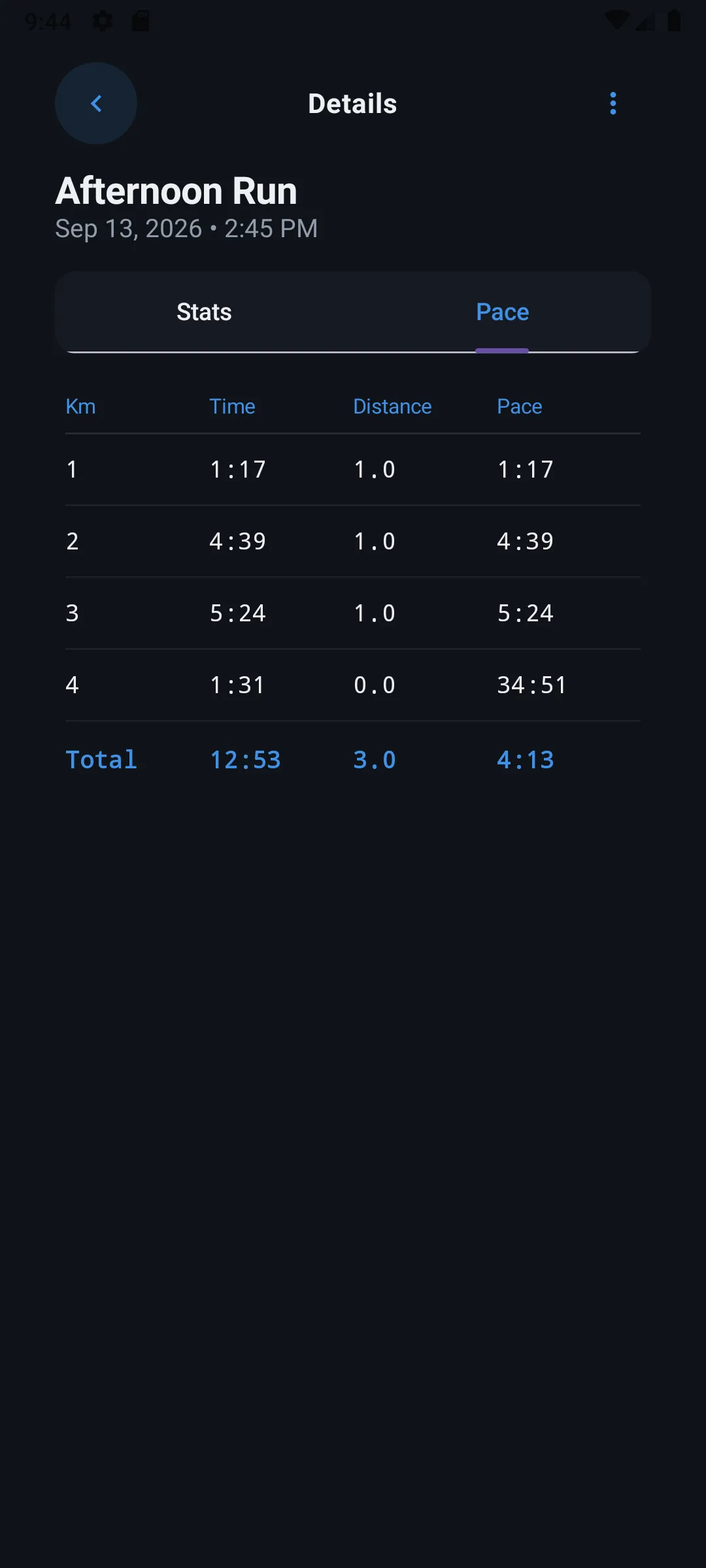
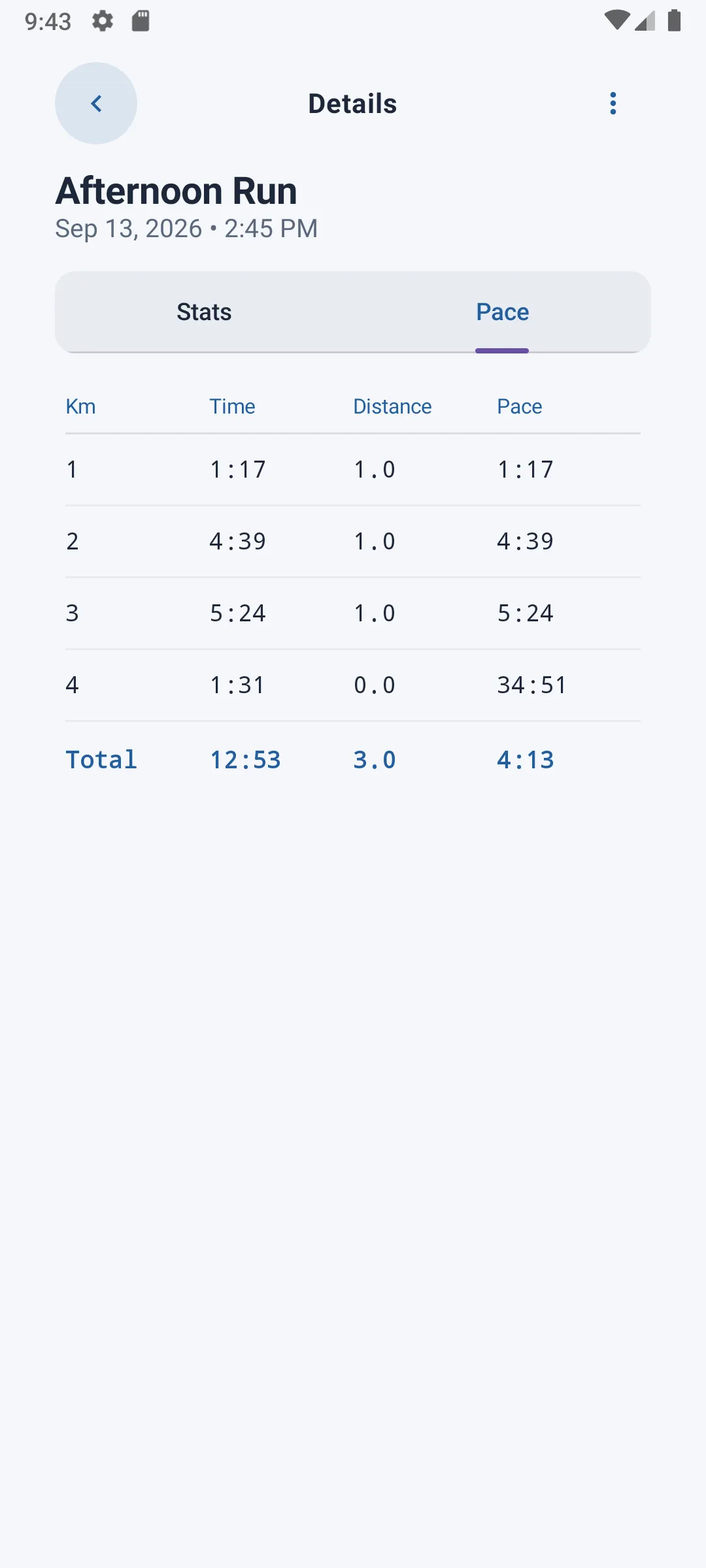
Tabblad Pace
Een tabel splitst het tempo per kilometer uit: voor elke afgelegde km de tijd, afstand en het bijbehorende tempo, met een totaalrij onderaan de tabel.
Beschikbare acties op een run
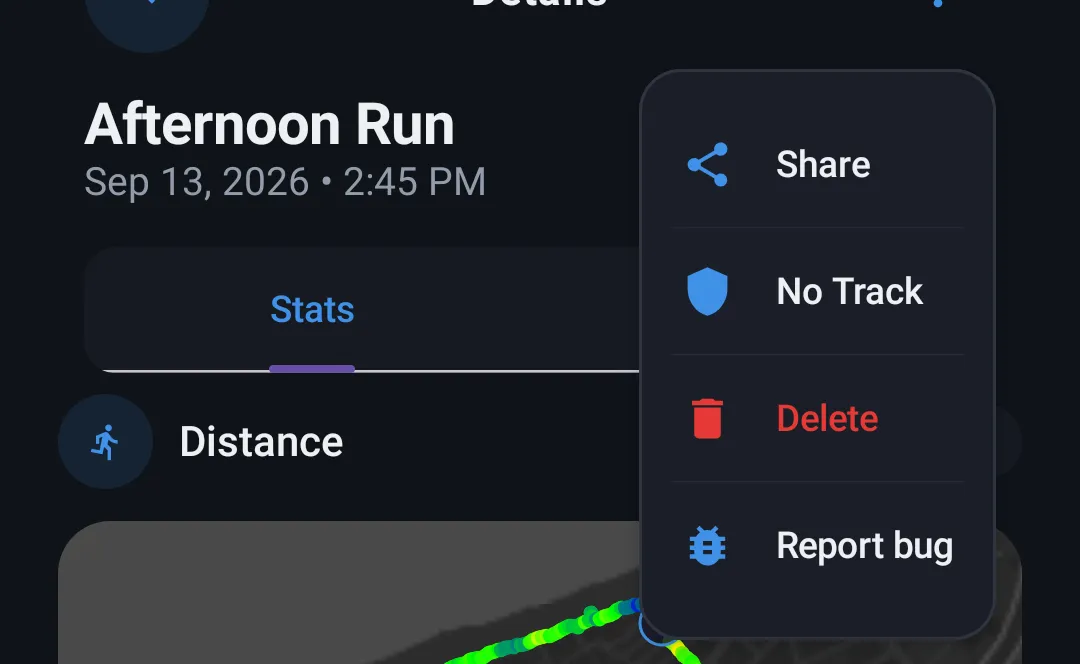
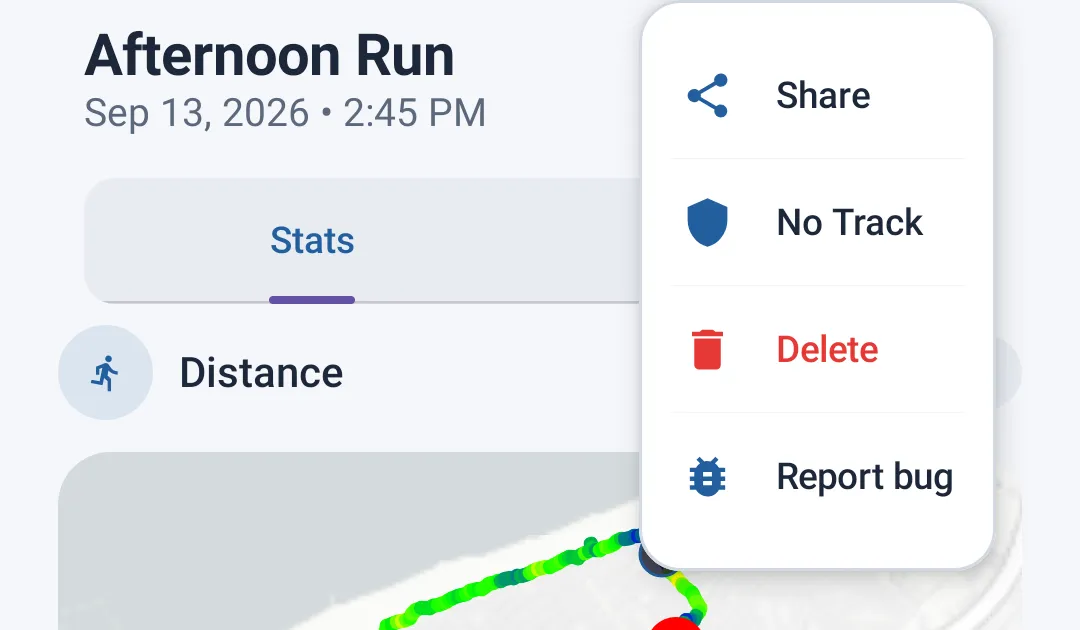
Vanaf het detailoverzicht zijn drie acties beschikbaar bovenaan het scherm:
- Share — genereert een samenvattende afbeelding van je run (afstand, tijd, tempo, route of tempografiek) die je via elke app kunt delen
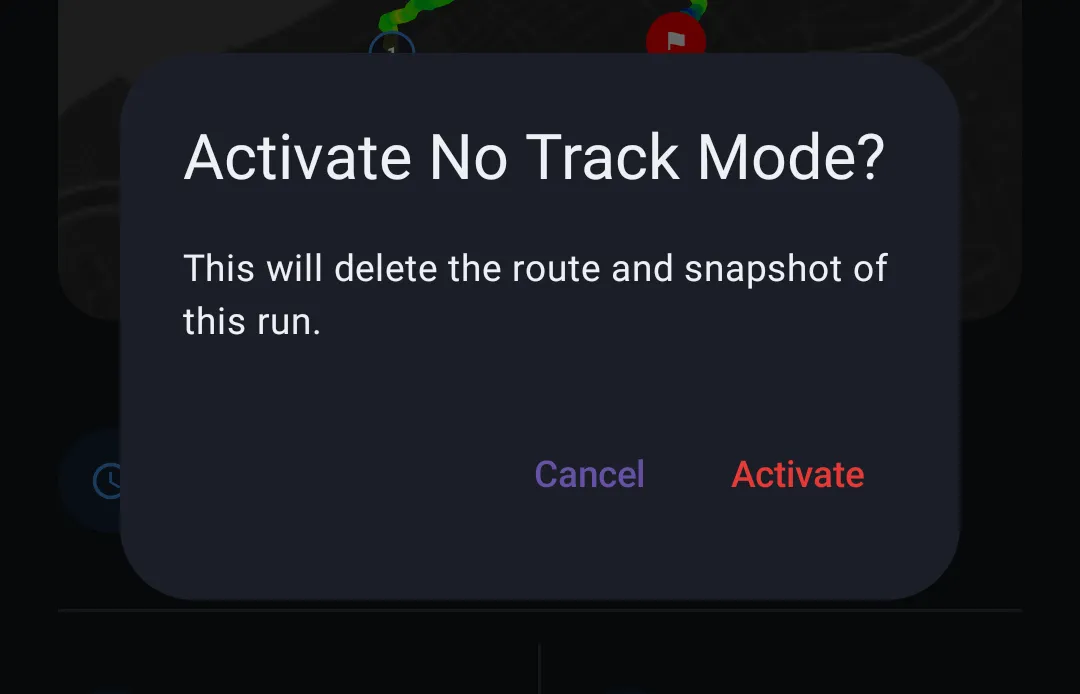
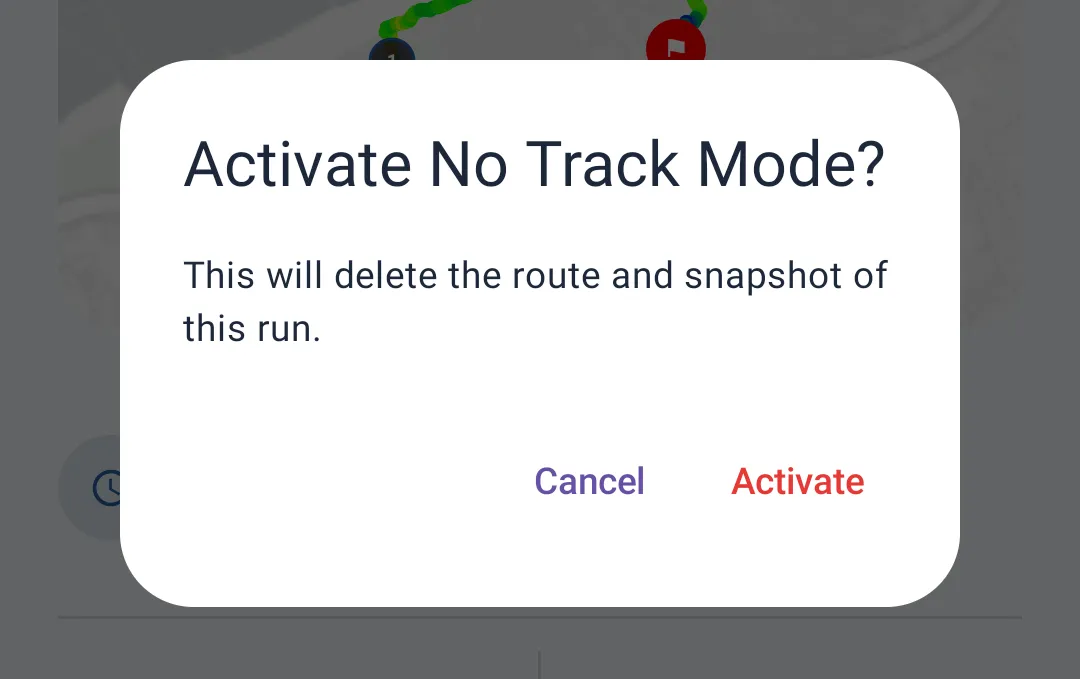
- No Track — verwijdert de reeds opgeslagen GPS-route voor deze run, handig als je een run achteraf wilt anonimiseren. Alleen beschikbaar als de run nog een route heeft.
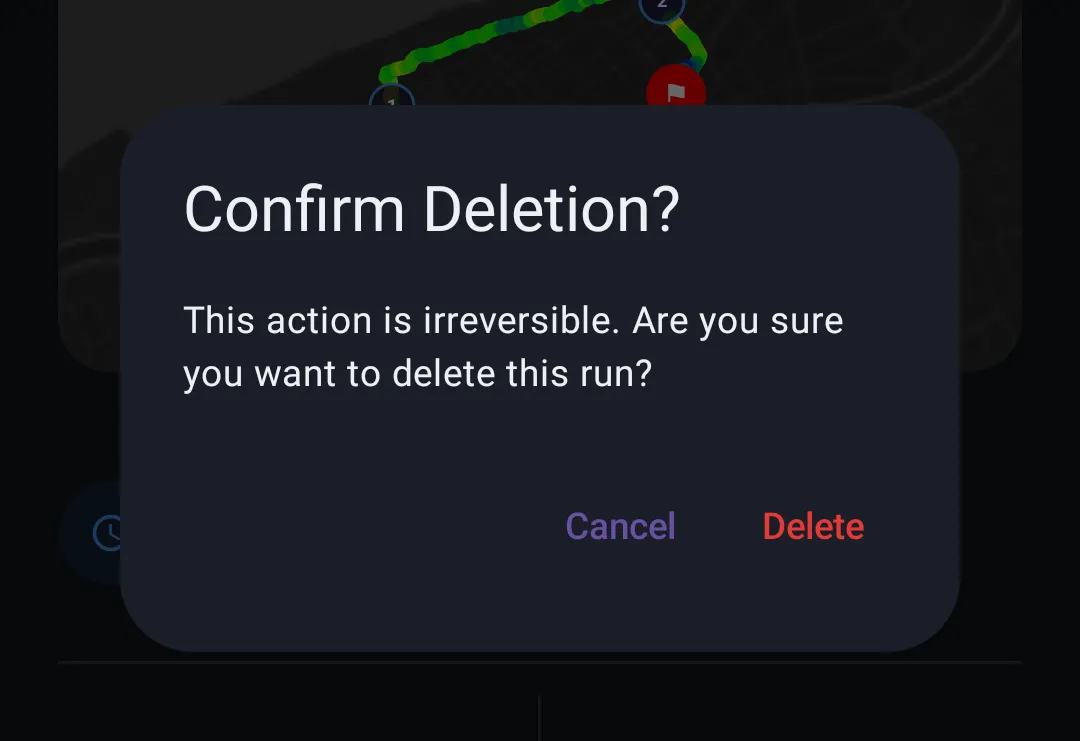
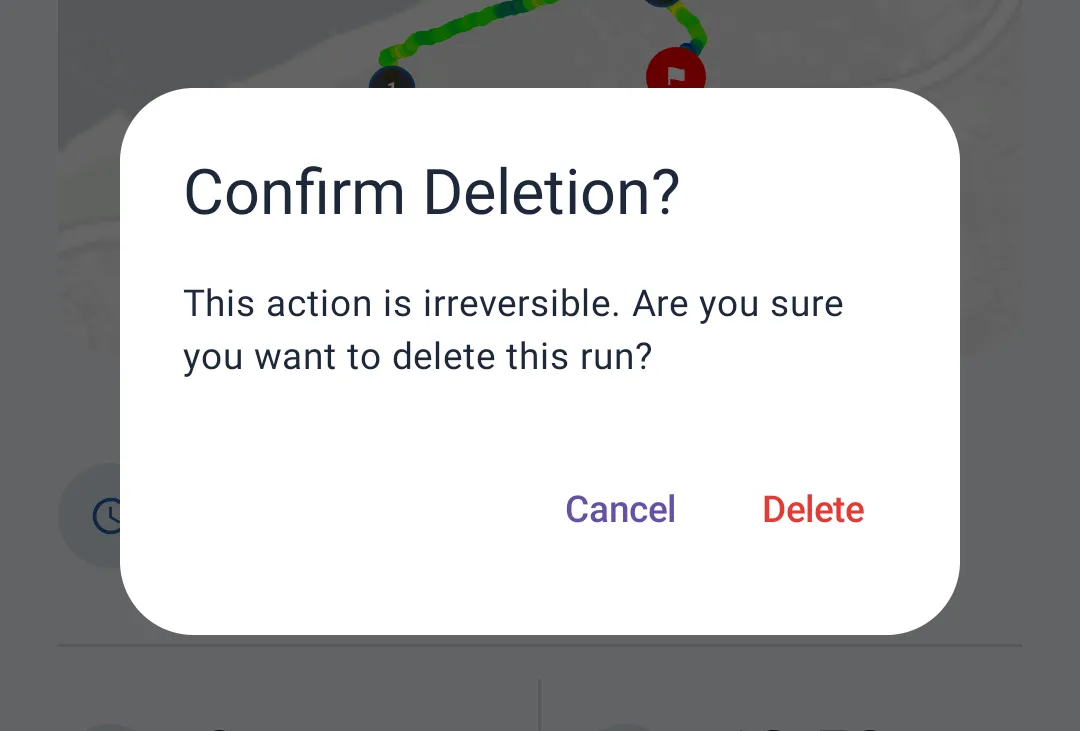
- Delete — verwijdert de run permanent
No Track en Delete zijn onomkeerbaar. Er wordt altijd om bevestiging gevraagd voordat de actie wordt uitgevoerd.
Een run delen
Wanneer je op Share tikt, genereert de app automatisch een afbeelding met:
- De route (of een "Indoor Run"-label als er geen route beschikbaar is, bijvoorbeeld in No Track-modus)
- De totale afstand
- De tijd en het gemiddelde tempo
- Een tempograflek per kilometer (indien beschikbaar)
Tijdens het genereren van de afbeelding wordt een laadindicator getoond. Zodra deze klaar is, opent het standaard deelvenster van je apparaat zodat je kunt kiezen waar je hem naartoe stuurt (berichten, sociale media, enz.).