Doelen & Challenges
Met het scherm Doelen kun je loopdaagdagingen instellen en dagelijks je voortgang volgen. Je kunt een doel kiezen uit een lijst met vooraf gedefinieerde templates, of je eigen aangepaste doel maken.
De twee tabbladen
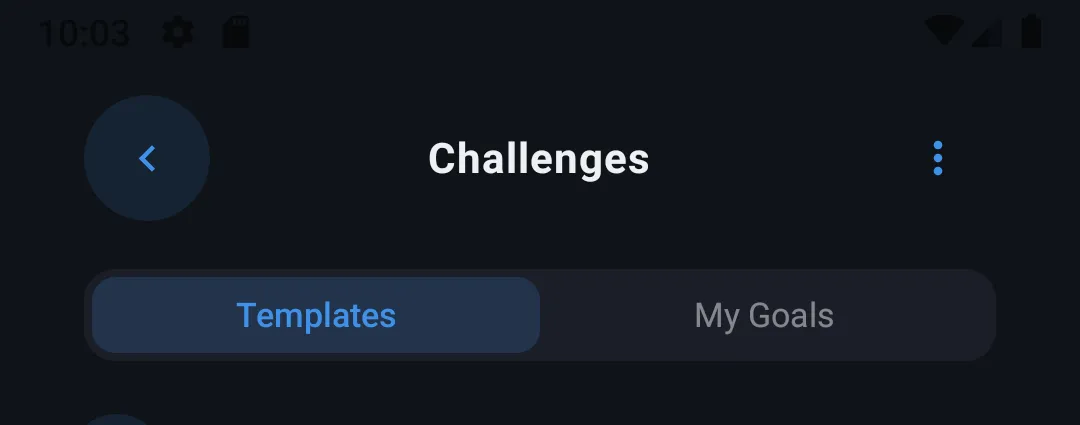
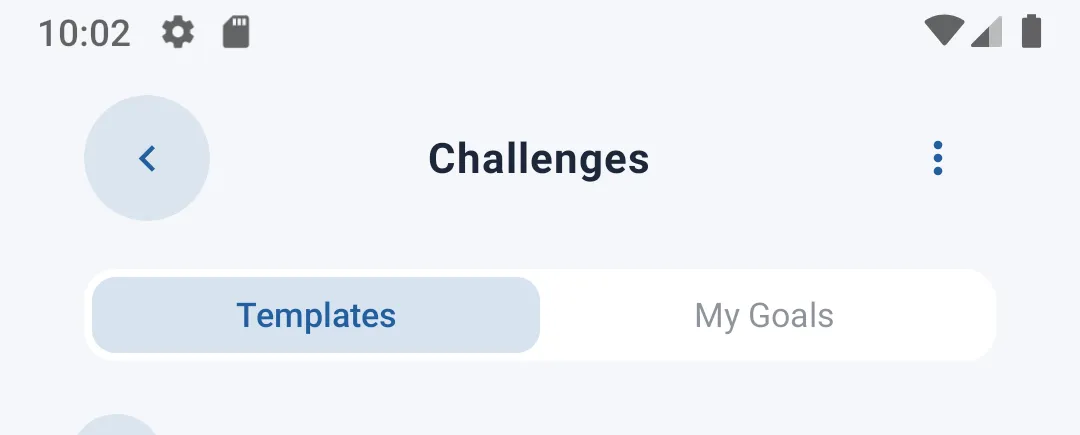
Bovenaan het scherm laten twee tabbladen je navigeren:
- Template — de lijst met vooraf gedefinieerde doelen, gegroepeerd per categorie
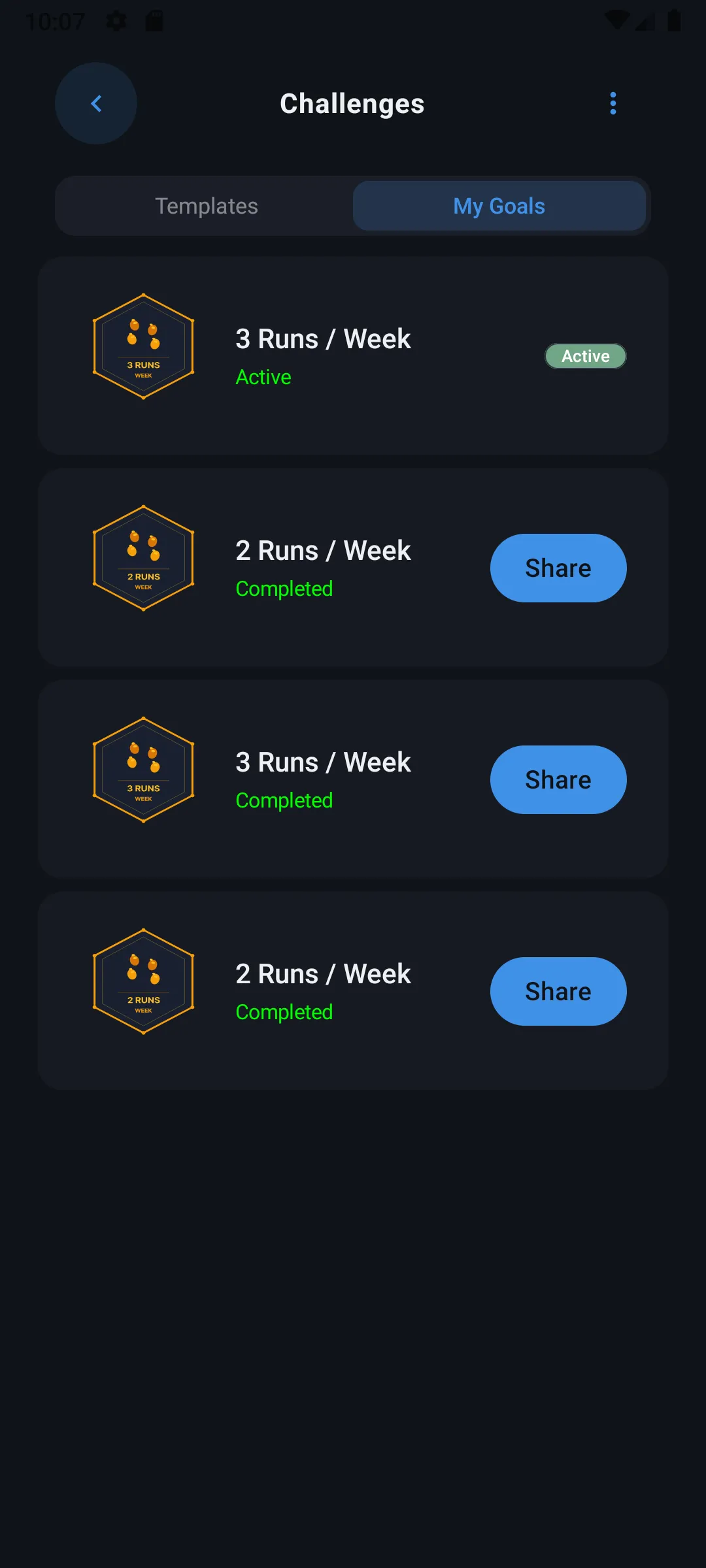
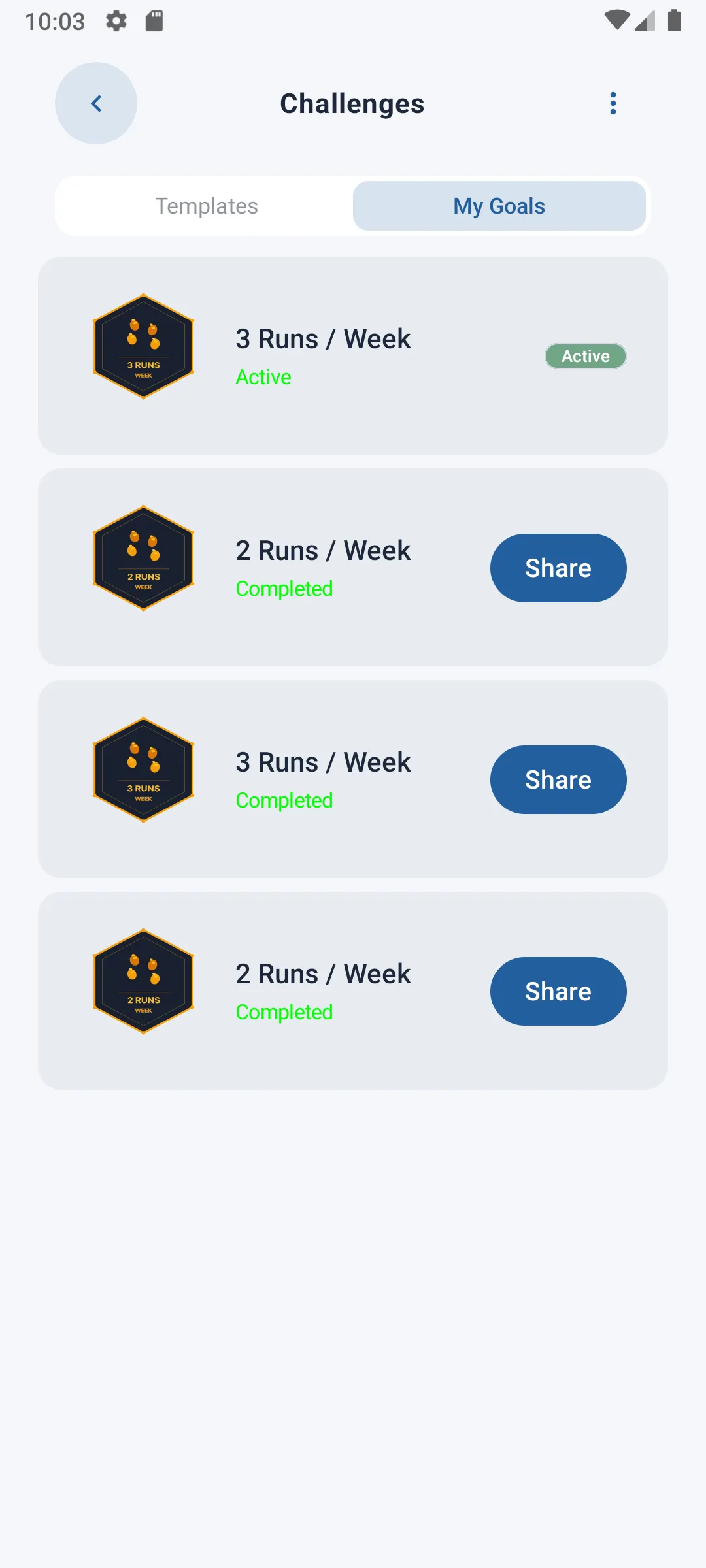
- My Challenge — de doelen die je al bent gestart (lopend of afgerond)
Soorten doelen
Elk doel behoort tot een van de drie volgende typen:
- Distance — een bepaald aantal kilometers afleggen (bijv. "50 km in 30 dagen")
- Runs — een bepaald aantal runs voltooien (bijv. "10 runs in 14 dagen")
- Duration — een bepaalde looptijd opbouwen (bijv. "5 uur lopen in 21 dagen")
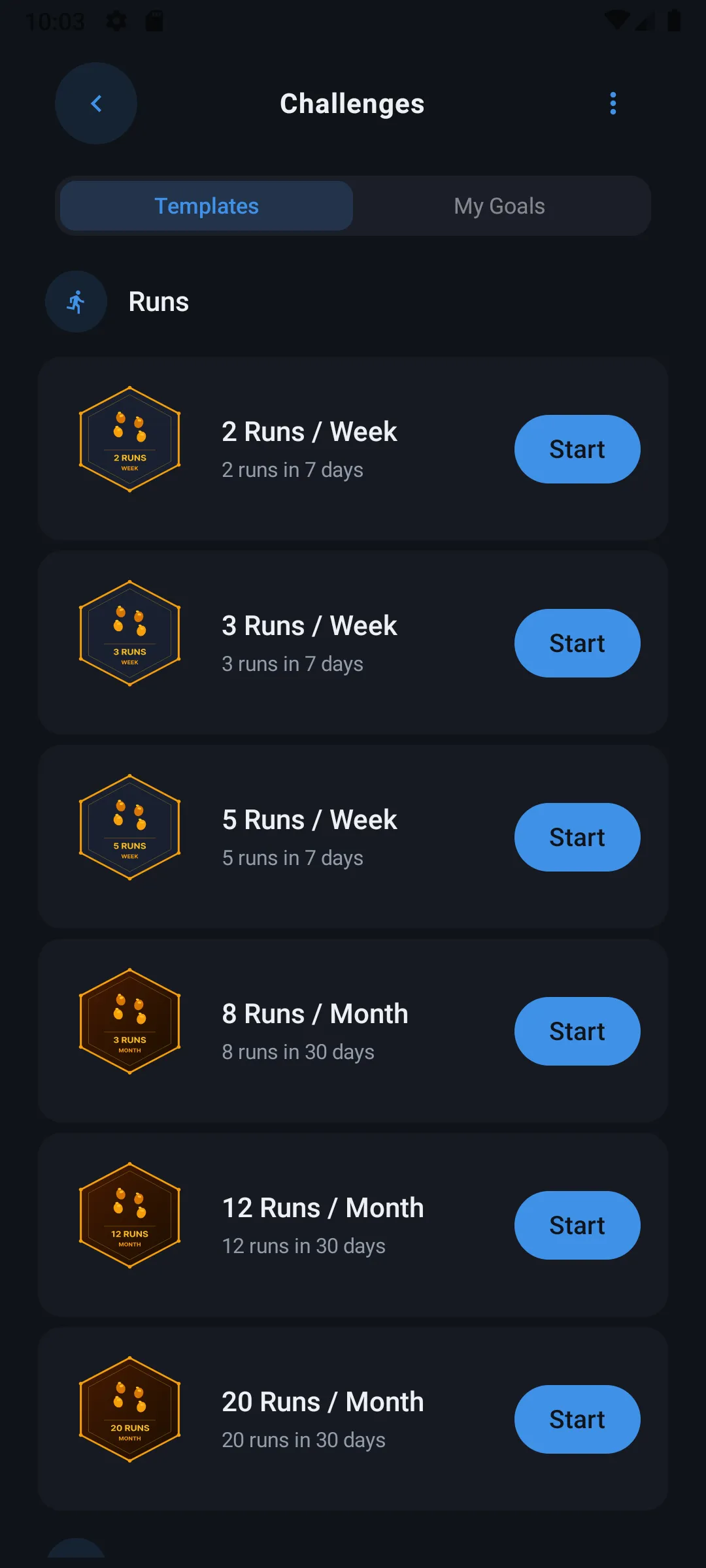
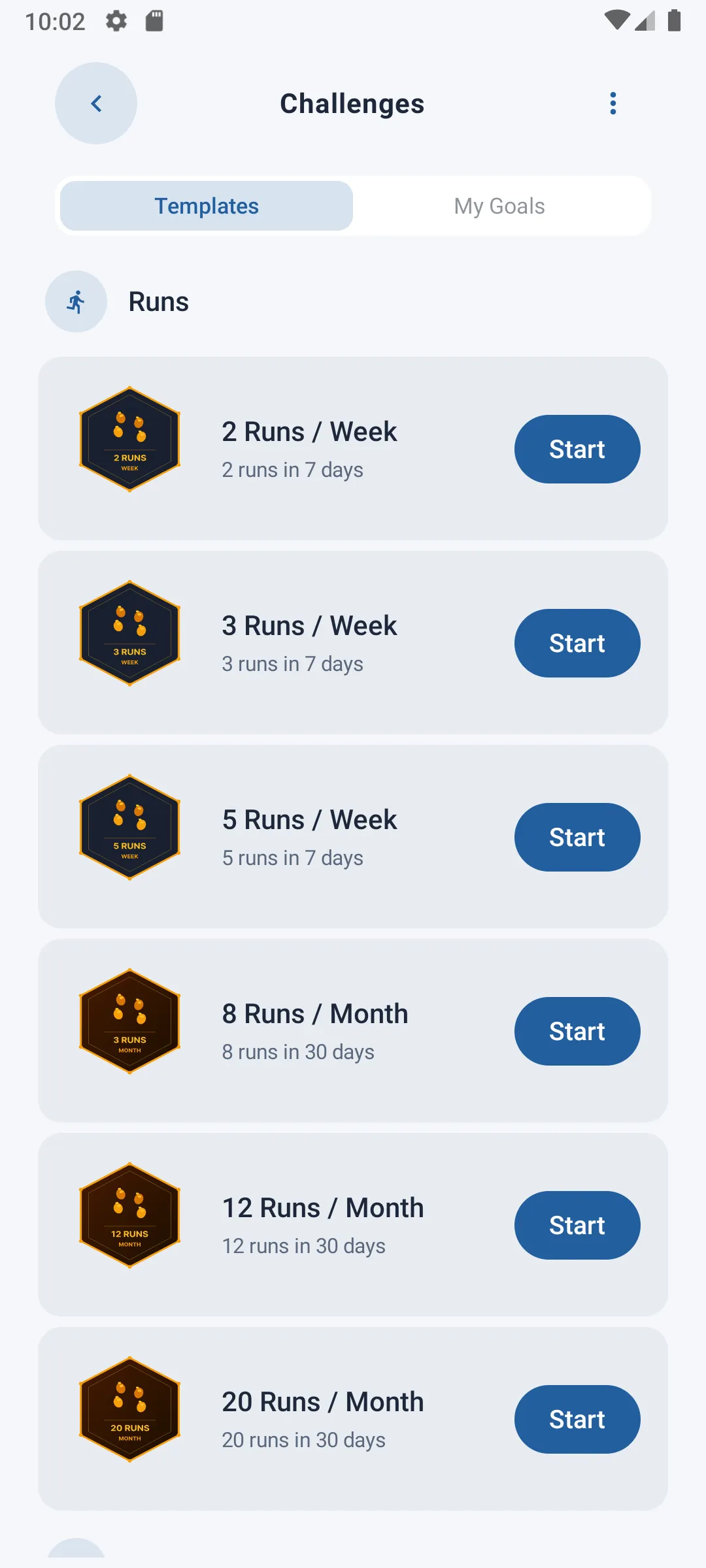
In het tabblad Template zijn doelen gegroepeerd per type, waarbij elke sectie de beschikbare templates toont met hun icoon, naam, doelwaarde en duur.
Een vooraf gedefinieerd doel starten
Om een doel te starten:
- Selecteer een template uit de lijst
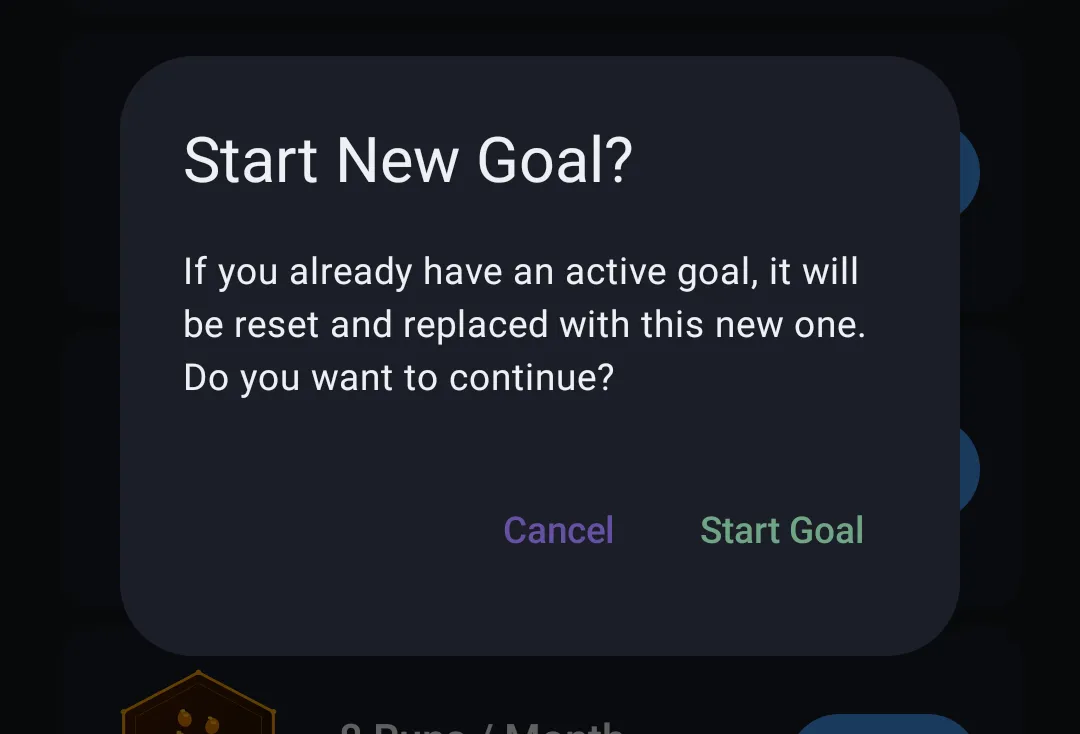
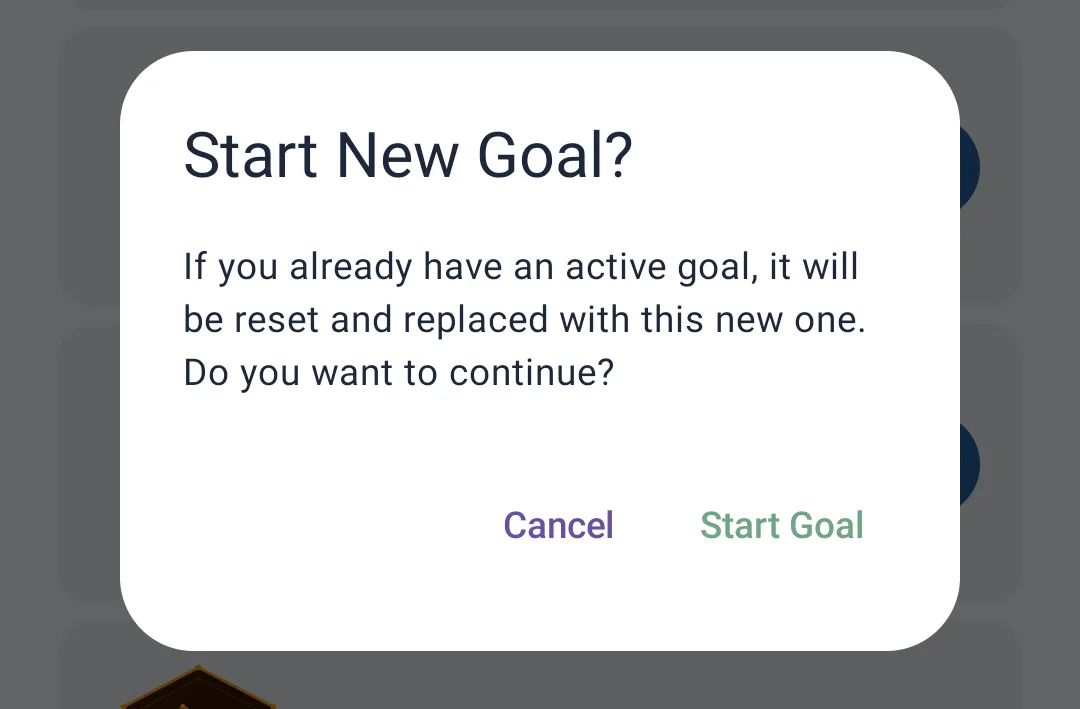
- Er wordt om bevestiging gevraagd
Belangrijk: er kan maar één doel tegelijk actief zijn. Als je al een actief doel hebt, zal het starten van een nieuwe template het huidige doel automatisch vervangen — de voortgang ervan gaat verloren. Een bevestigingsbericht waarschuwt je hiervoor.
Zodra het doel gestart is, verschijnt het in het tabblad My Challenge en op het startscherm, waarbij de voortgang automatisch wordt bijgewerkt naarmate je loopt.
Een aangepast doel maken
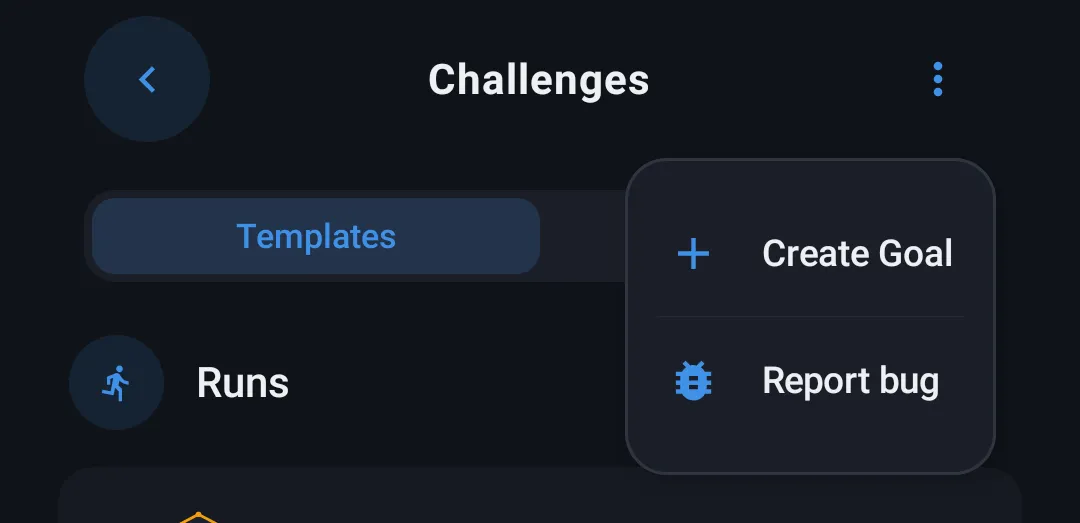
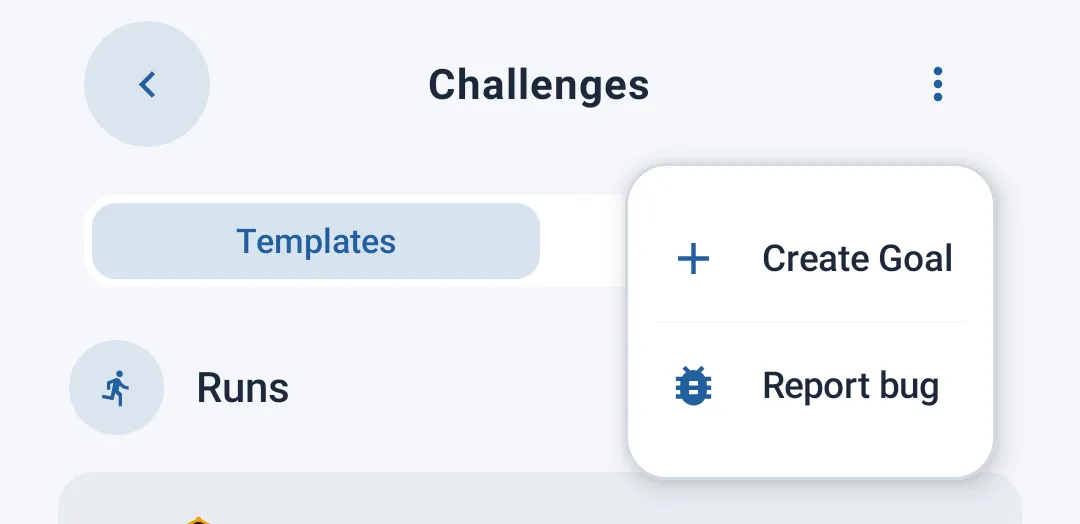
Als geen enkele template past bij wat je zoekt, kun je je eigen uitdaging maken door op de knop (Create Goal) bovenaan het scherm te tikken.
Op het aanmaakscherm kun je het volgende instellen:
| Veld | Beschrijving |
|---|---|
| Goal Type | Kies het type van je uitdaging: Distance, Runs of Duration |
| Title | Geef je doel een naam |
| Doelwaarde | Afhankelijk van het gekozen type: aantal kilometers (wielkiezer), aantal runs (teller), of totale duur (tijdkiezer) |
| Duration | Het aantal dagen dat je hebt om het doel te bereiken |
| Badge | Kies de badge/het icoon dat je doel vertegenwoordigt zodra het is voltooid |
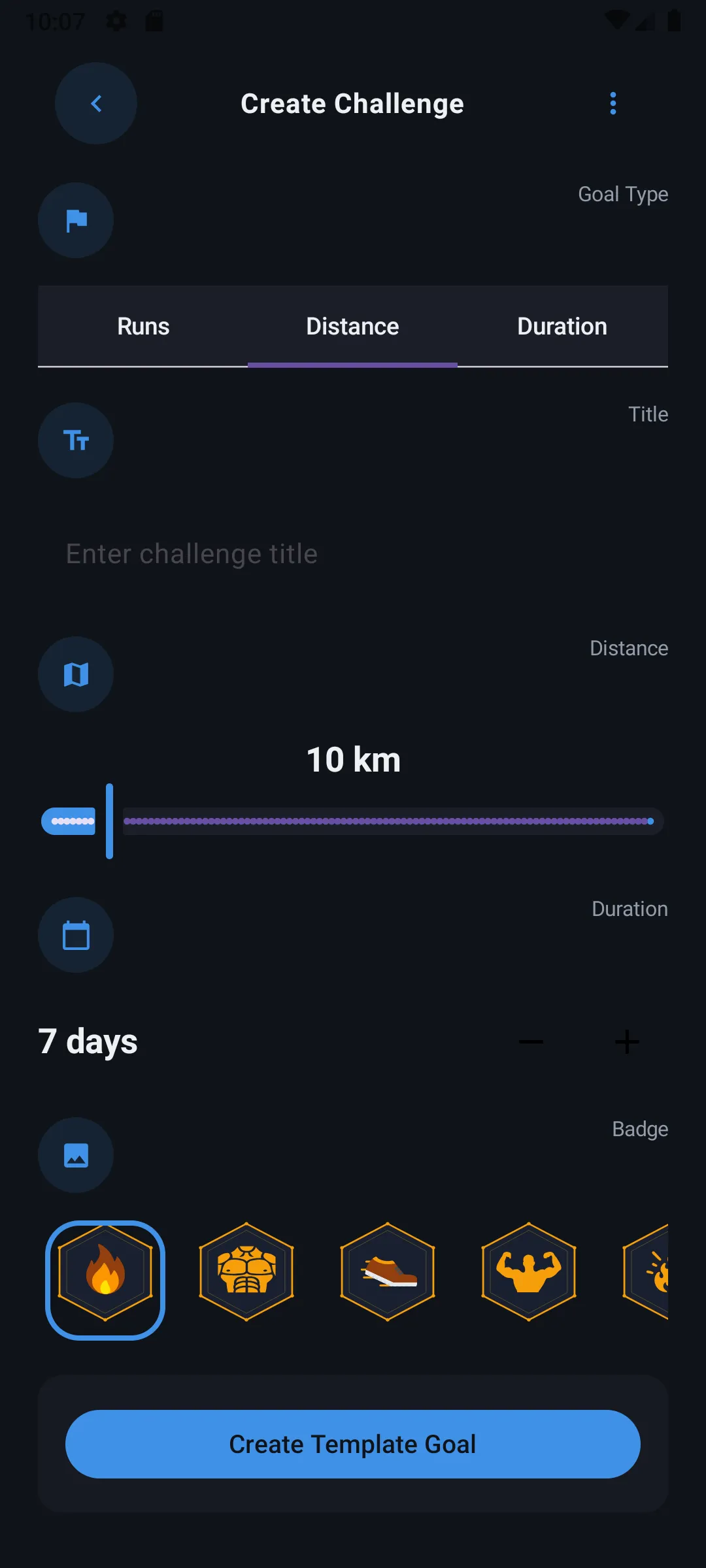
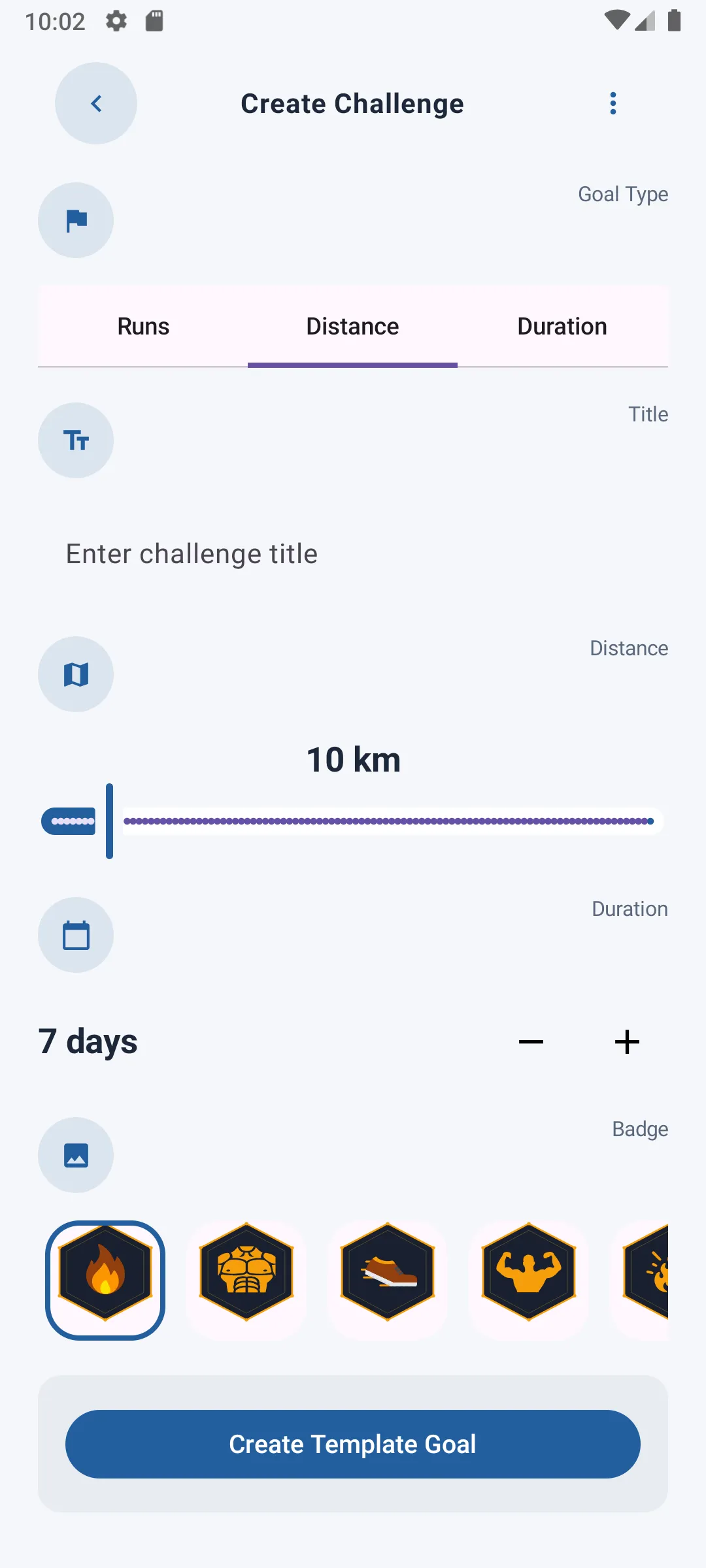
Zodra alle velden zijn ingevuld, tik je op Create Template Goal om je aangepaste doel op te slaan. Het verschijnt vervolgens in de lijst met beschikbare templates, klaar om net als elk ander doel gestart te worden.
Je doelen bijhouden
In het tabblad My Challenge vind je de lijst van alle doelen die je bent gestart, elk met:
- De huidige voortgang in percentage
- De bereikte waarde ten opzichte van de doelwaarde
- Het aantal resterende dagen
Een voltooid doel delen
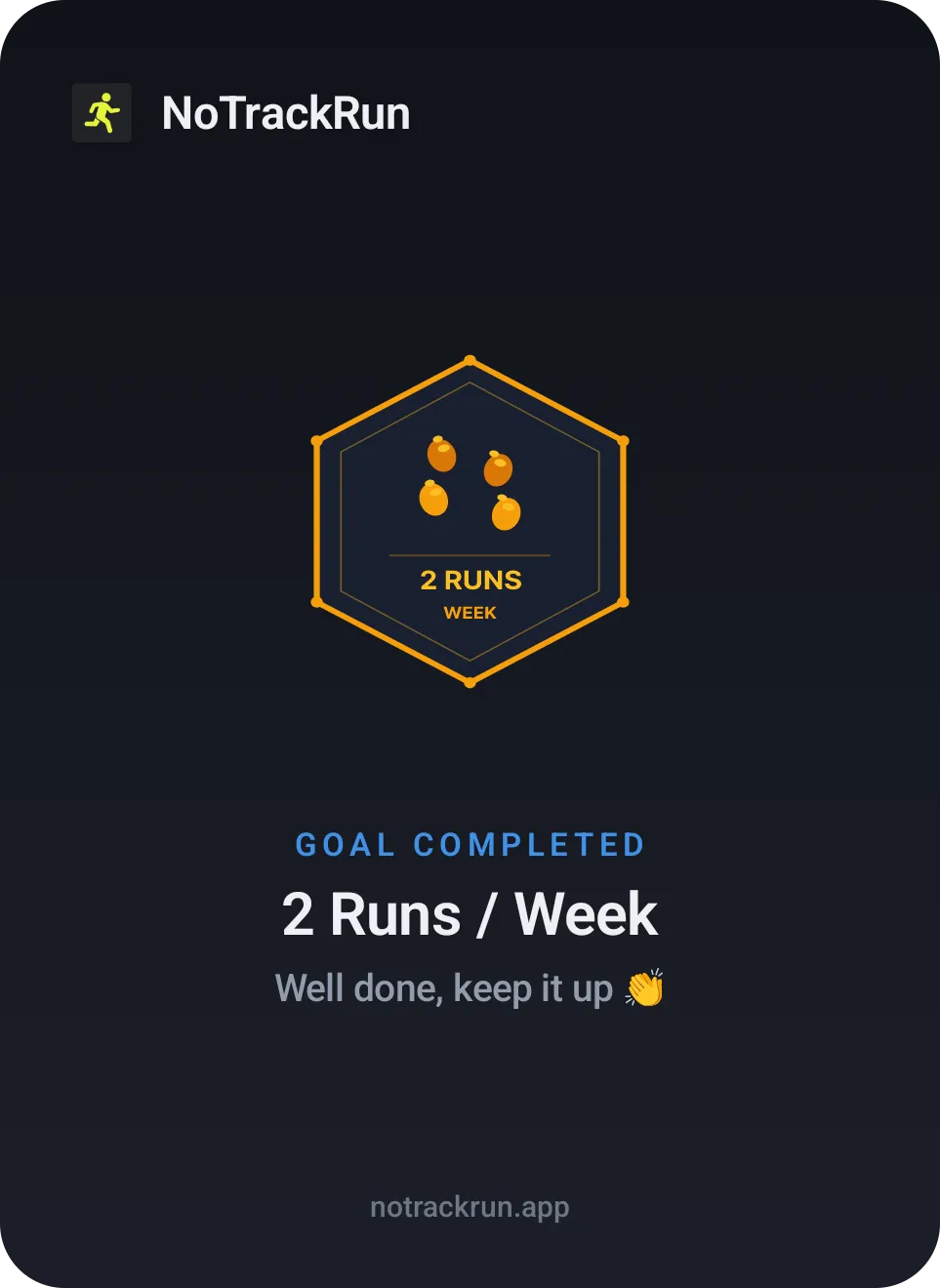
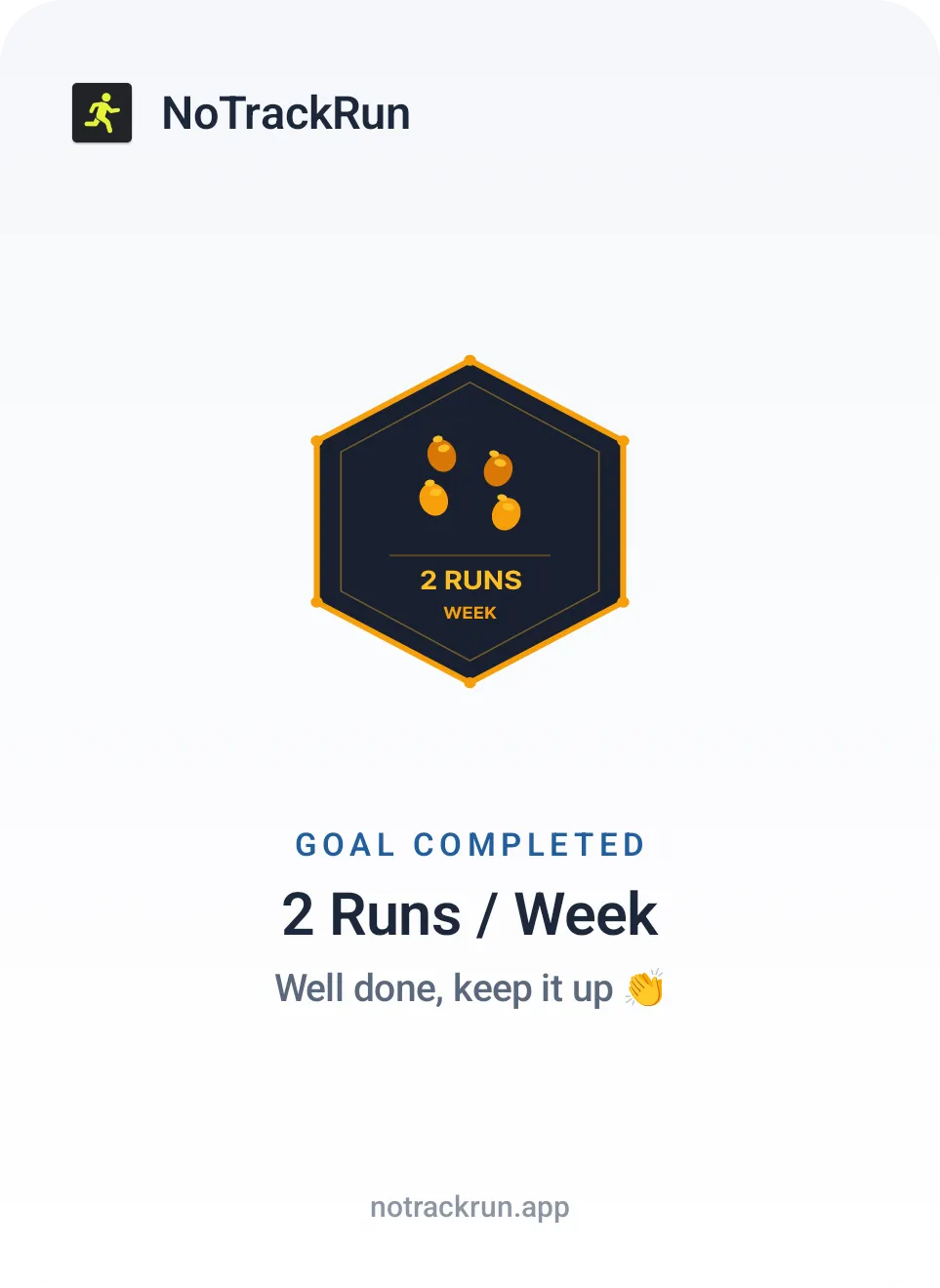
Wanneer een doel is bereikt, kun je het delen als een samenvattende afbeelding met je badge, de naam van het doel en een felicitatiebericht — ideaal om te delen op sociale media of met je coach.