Barre supérieure
La barre supérieure est présente en haut de la plupart des écrans de l'application. Son contenu s'adapte automatiquement selon l'écran et selon votre profil.
Icône de gauche
L'icône affichée à gauche dépend du contexte :
- Flèche de retour — si vous êtes sur un écran secondaire (par exemple la fiche détaillée d'un run), une flèche vous permet de revenir à l'écran précédent
- Logo de votre coach — si vous suivez un plan d'entraînement avec un coach, le logo de sa structure s'affiche à la place du logo par défaut de l'application — un rappel visuel que votre compte est lié à un coach
- Logo NoTrackRun — sur les écrans principaux, si vous n'êtes pas suivi par un coach, le logo par défaut de l'application est affiché


Titre de l'écran
Le titre de l'écran en cours s'affiche au centre de la barre (par exemple « My Runs », « Détails », « Challenges »). Certains écrans, comme l'accueil, n'affichent pas de titre.
Menu d'actions (icône à droite)
Lorsqu'un écran propose une ou plusieurs actions, celles-ci ne sont pas affichées directement dans la barre : elles sont regroupées derrière l'icône ⋯ à droite. Il vous suffit d'appuyer dessus pour dérouler le menu et choisir l'action souhaitée.
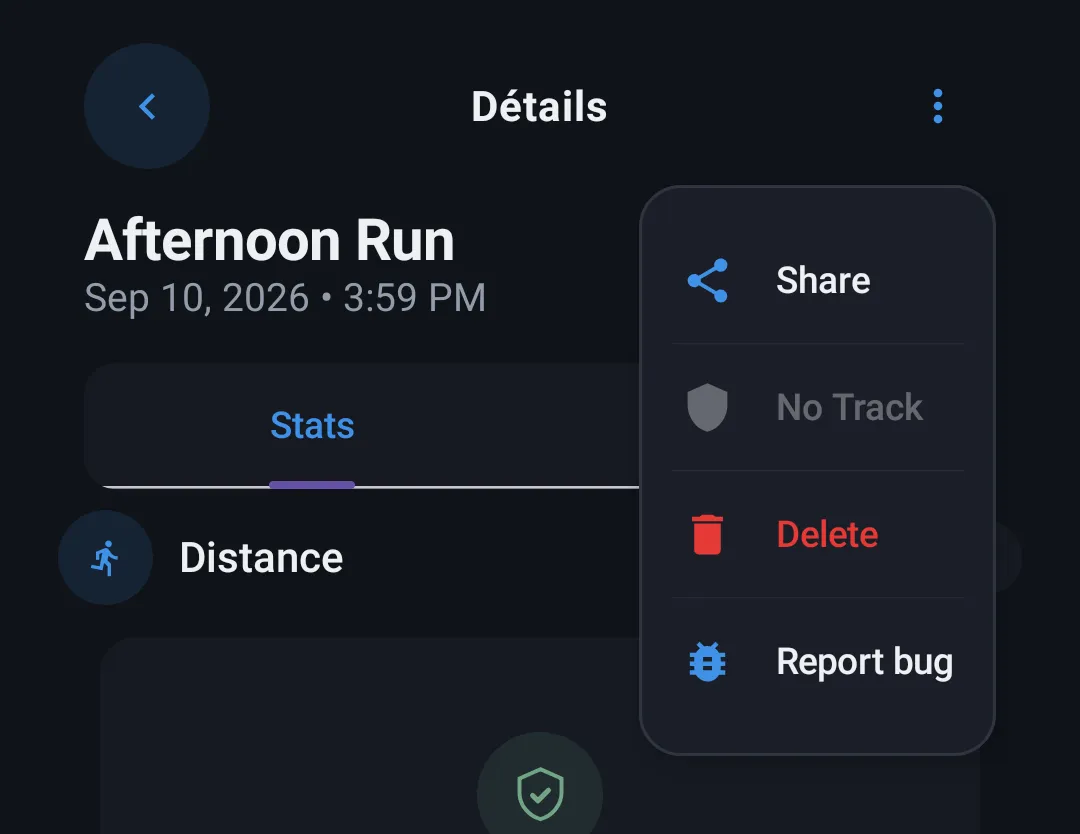
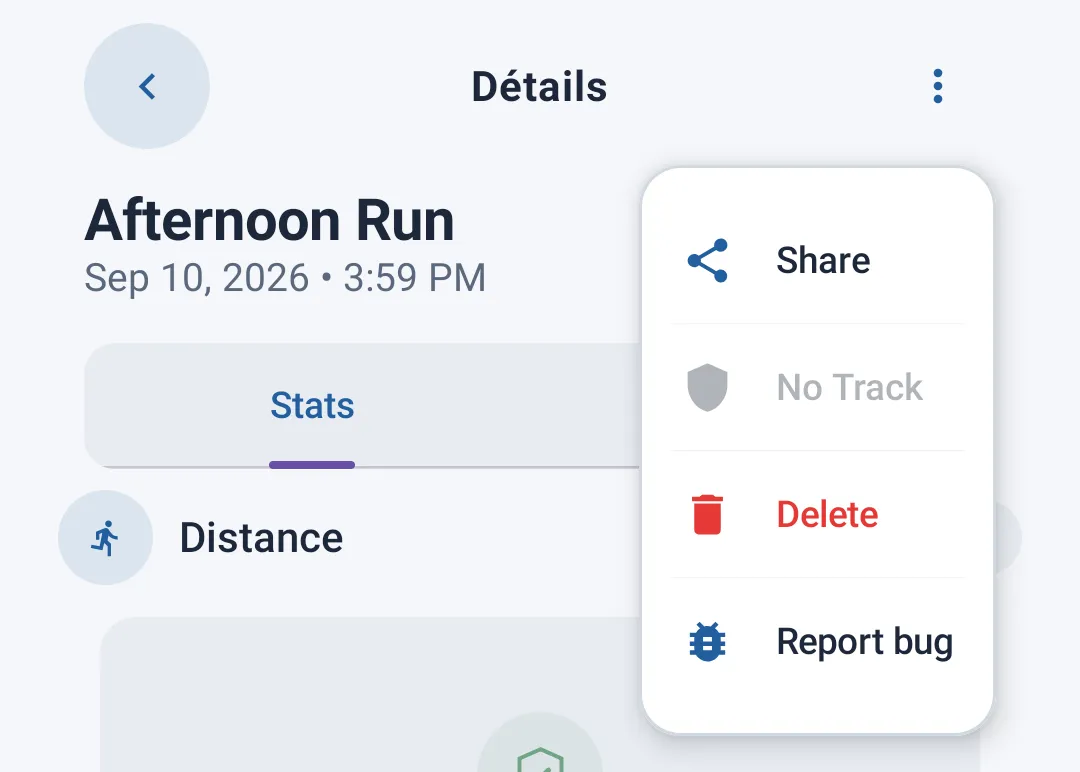
Si l'écran ne propose aucune action, l'icône n'apparaît simplement pas, laissant cet espace vide.
Certaines actions du menu peuvent être temporairement grisées (non disponibles) selon le contexte — par exemple, l'option No Track n'est accessible que si le run possède encore un tracé GPS à supprimer.
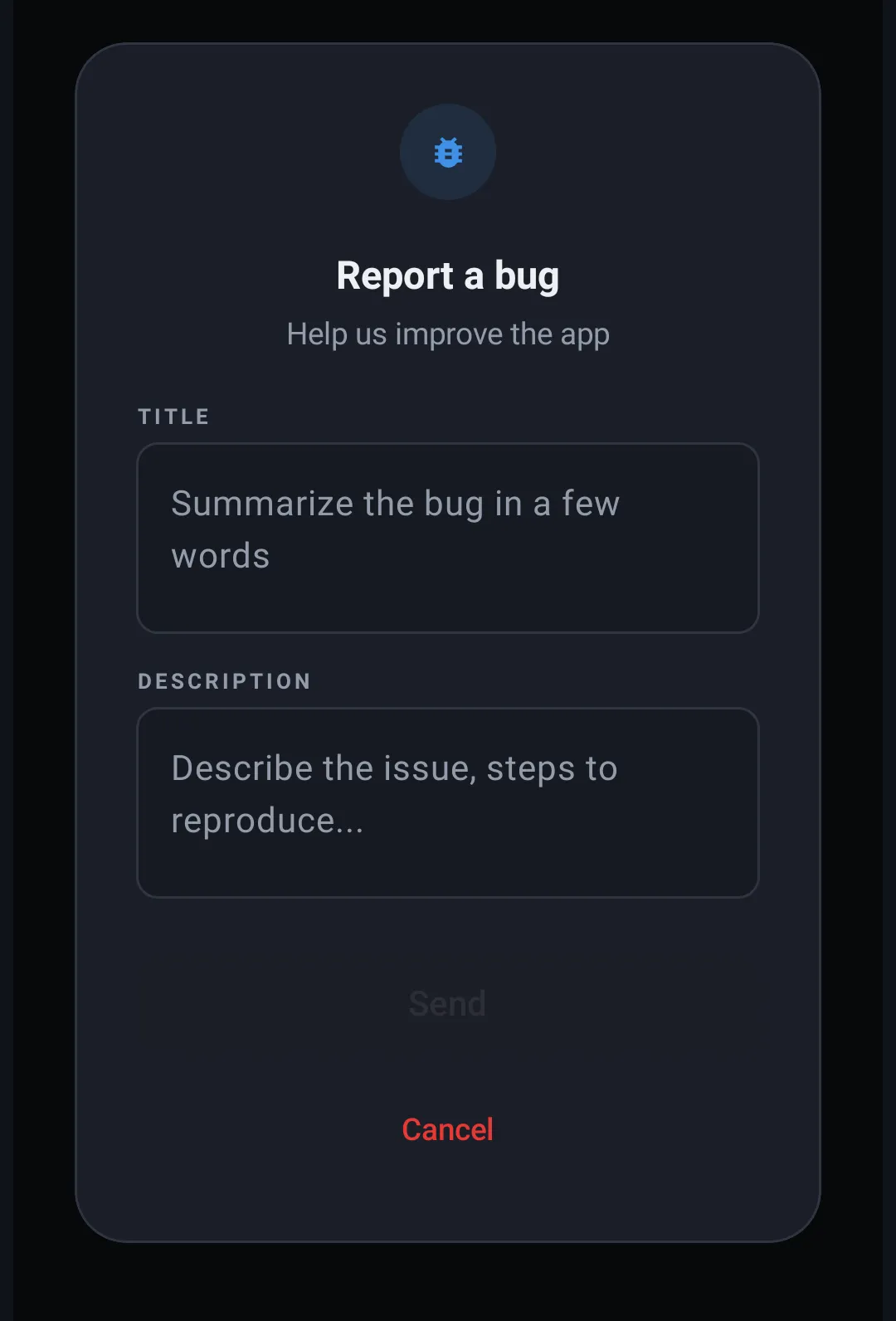
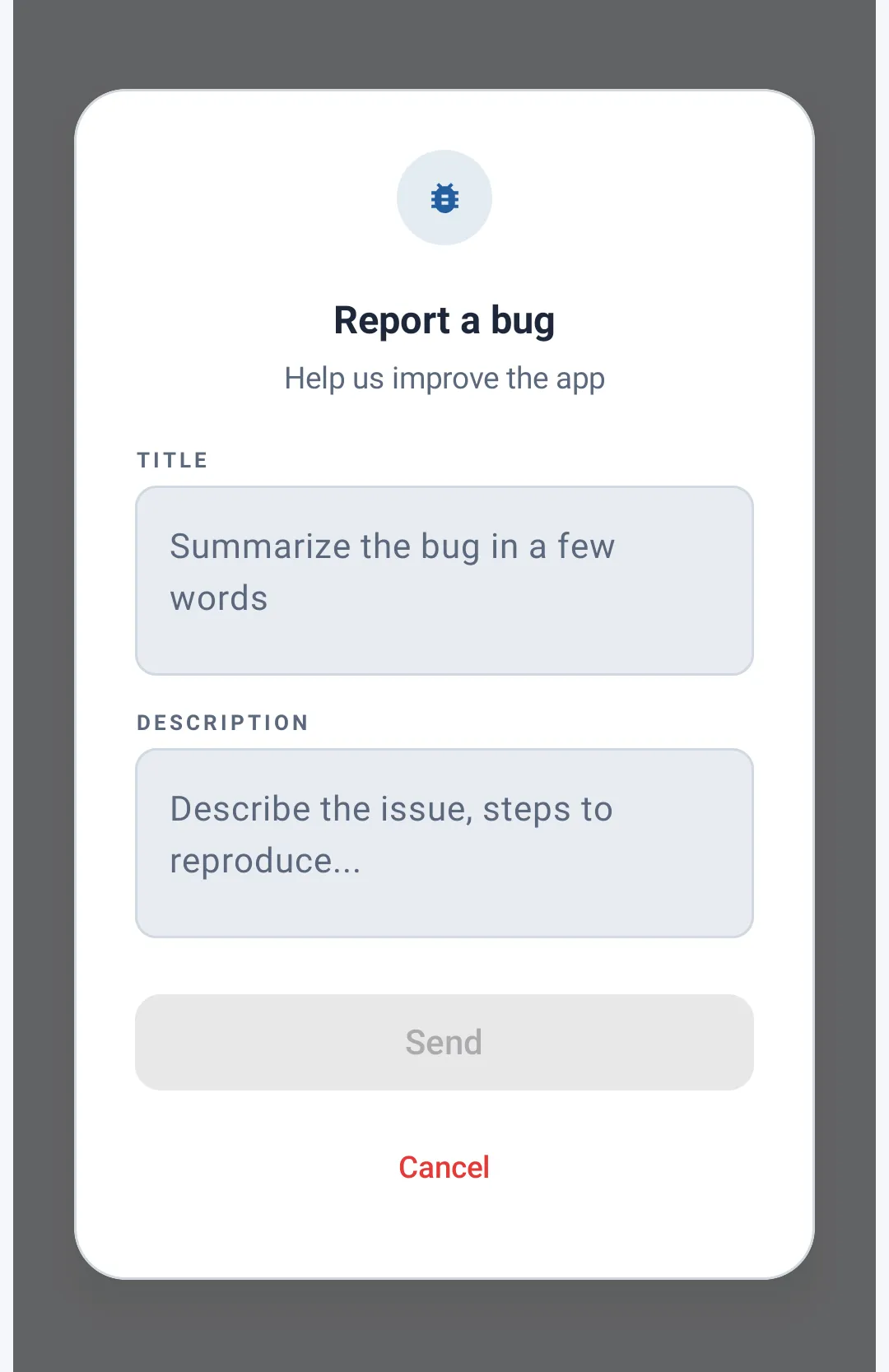
Signaler un problème
Si votre compte est lié (par exemple à un coach), une option supplémentaire Report bug apparaît automatiquement en bas du menu d'actions, quel que soit l'écran. Elle vous permet de signaler un problème directement depuis l'application.