Paramètres
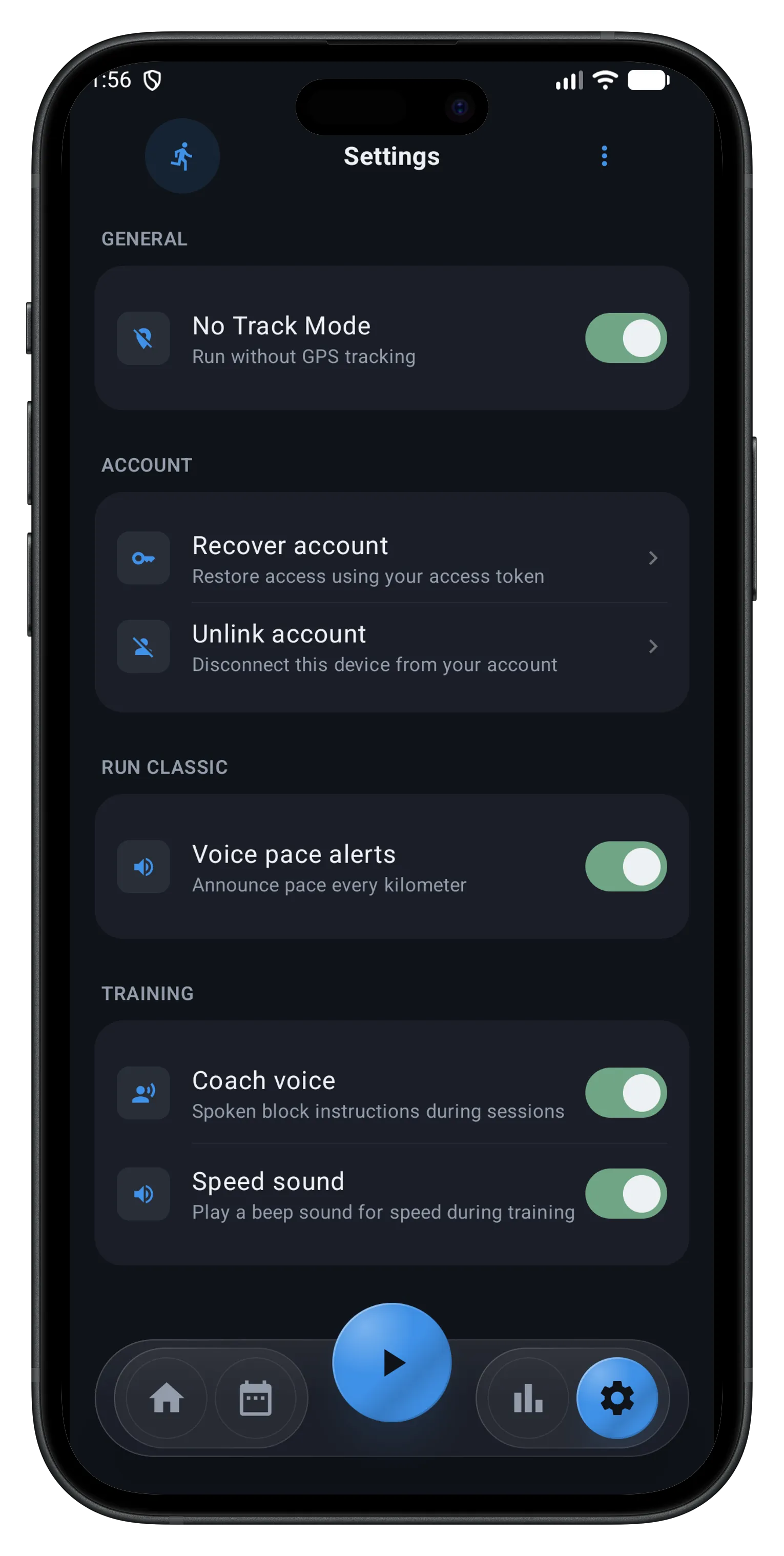
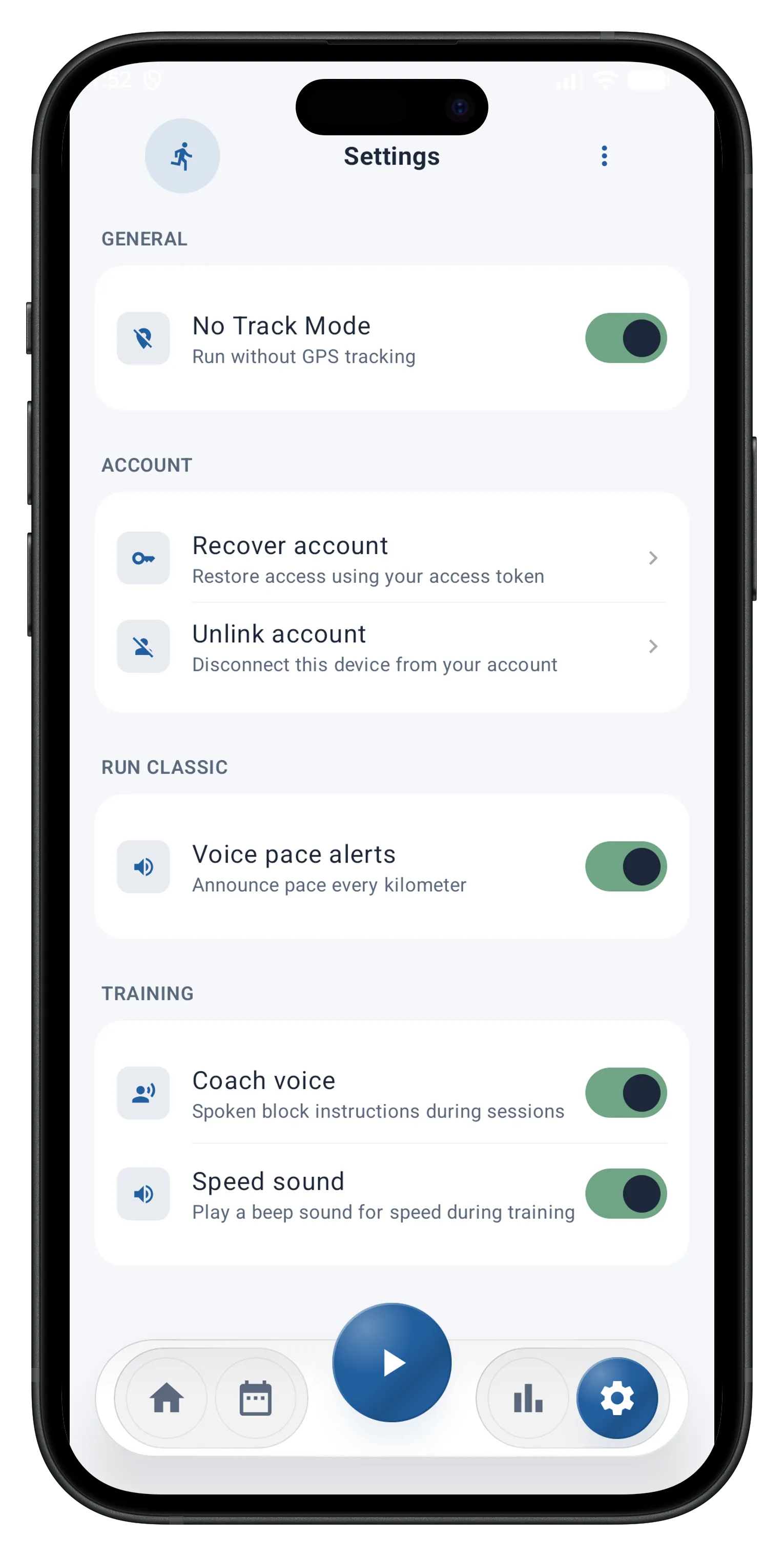
L'écran Paramètres centralise l'ensemble des réglages de l'application, organisés par catégories.
General
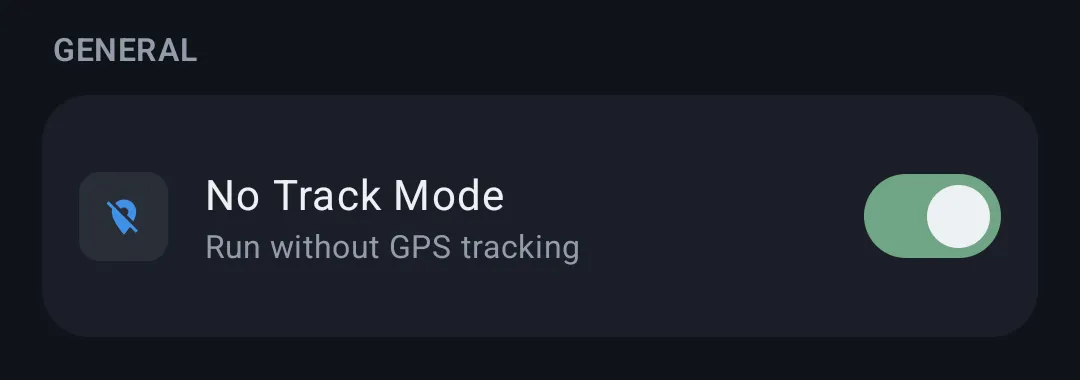
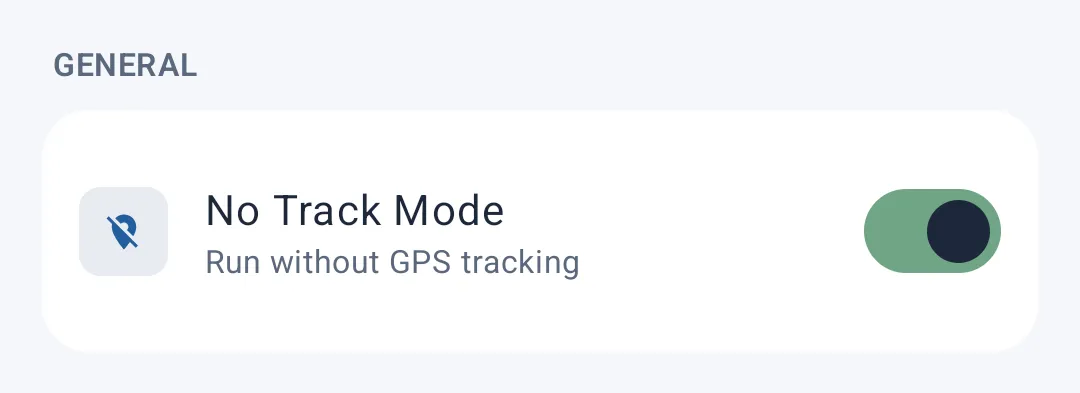
- No Track Mode — active le mode d'anonymat par défaut pour vos courses — lorsqu'il est activé, vos runs ne sont plus suivis par GPS tant que vous ne le désactivez pas manuellement
Account
Les options de cette section ne concernent que les utilisateurs suivant un plan d'entraînement With Coach, c'est-à-dire dont le compte est lié à un coach via la plateforme web. Si vous utilisez l'application en mode Personal (sans coach), cette section n'a pas d'utilité pour vous.
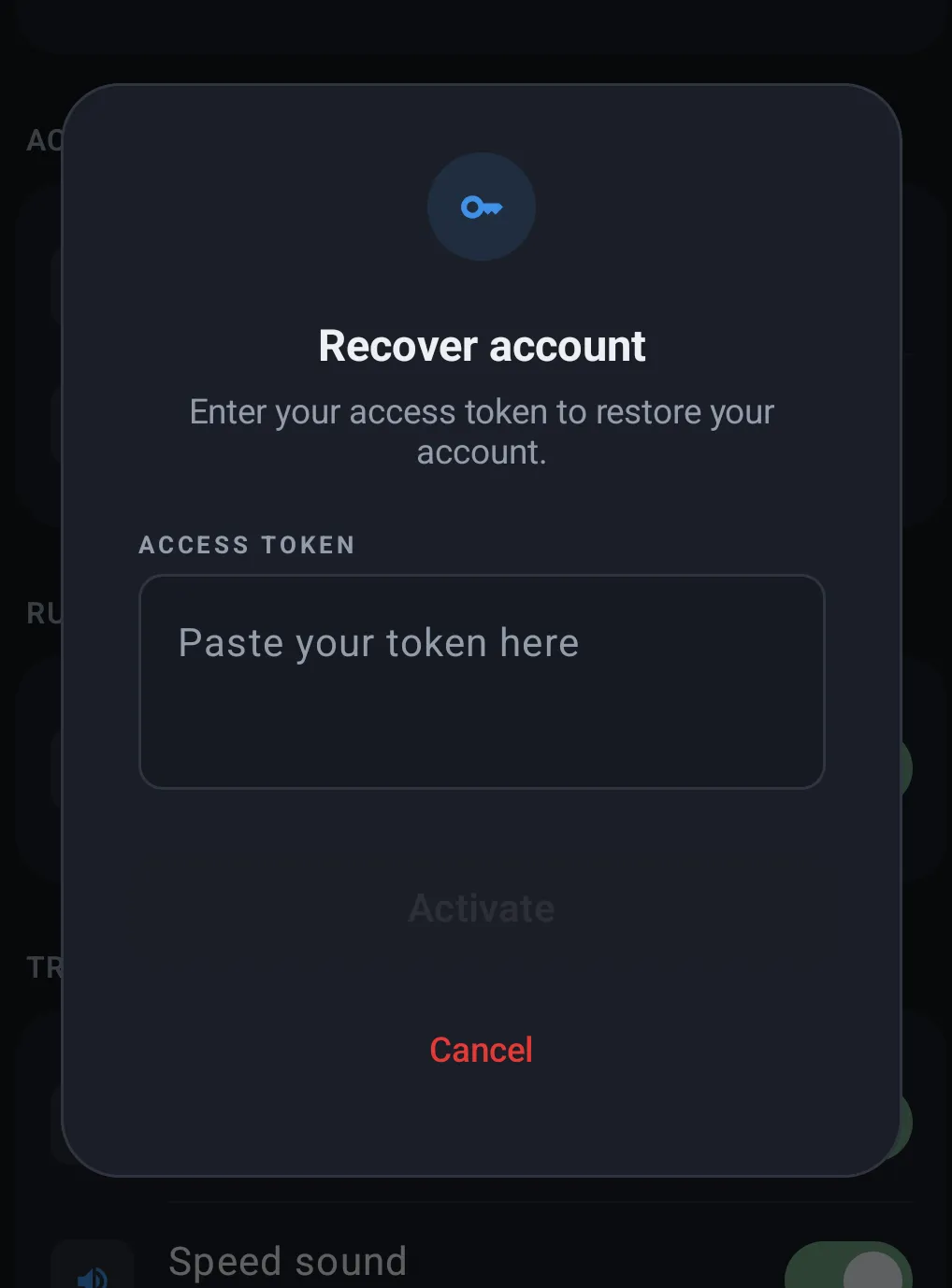
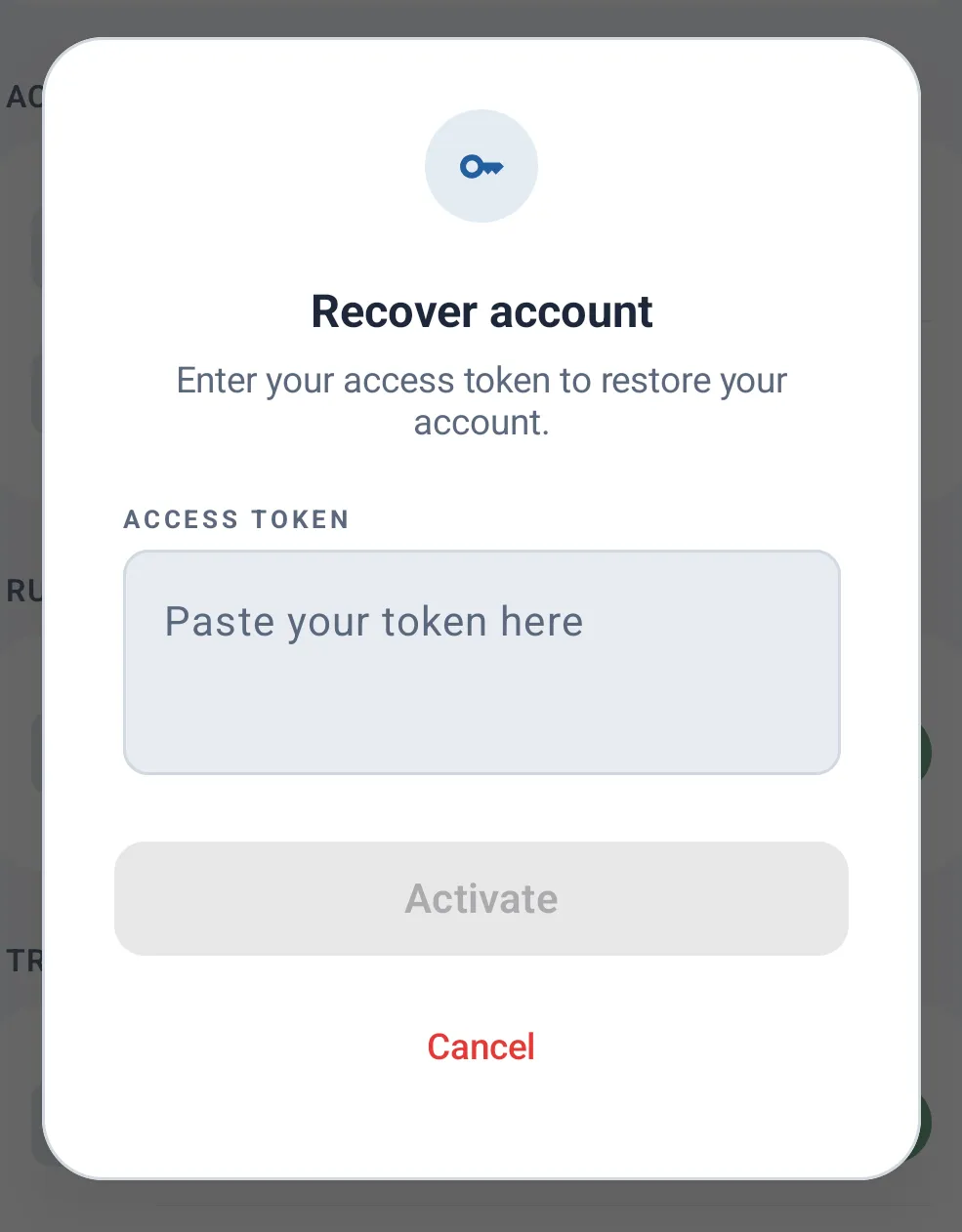
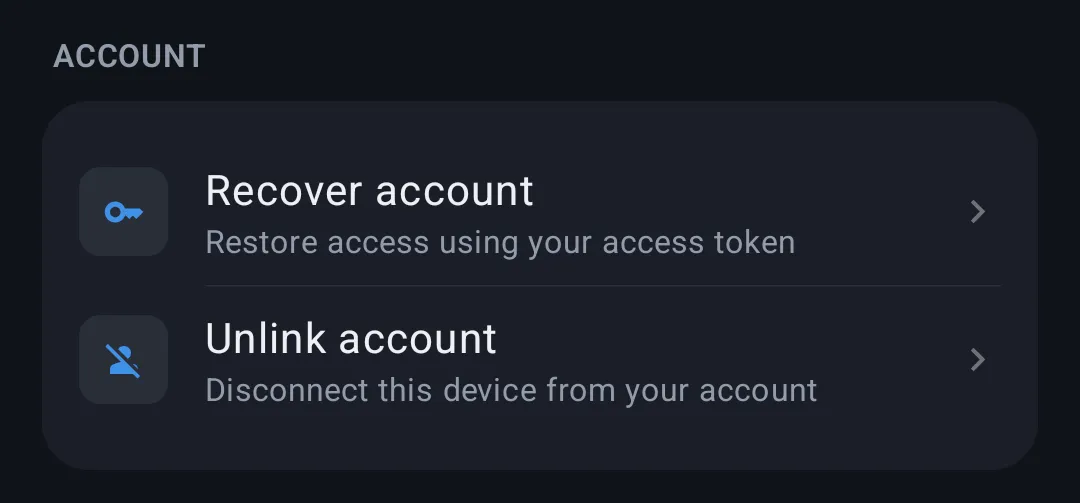
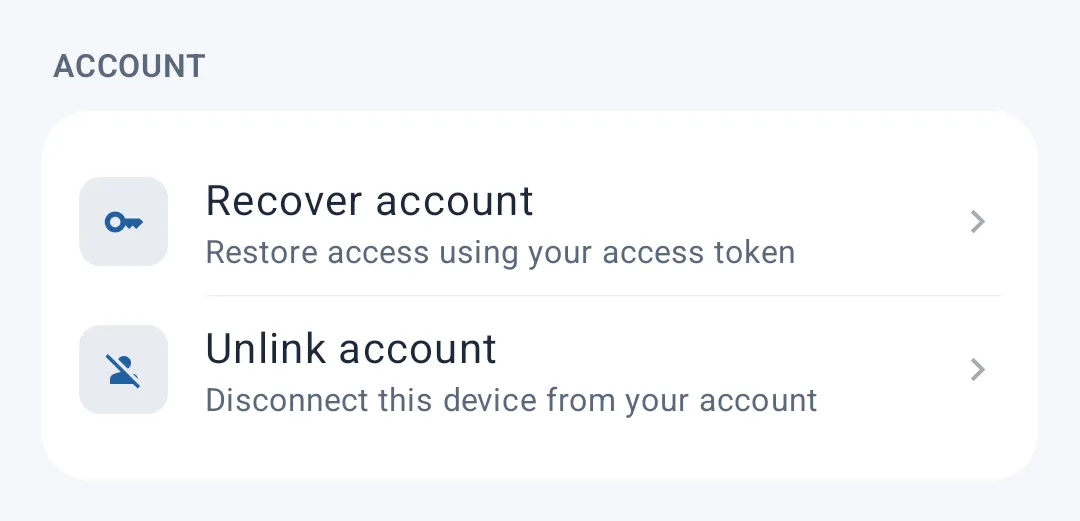
- Recover account — permet de restaurer l'accès à votre compte lié à votre coach, à l'aide de votre token d'accès — utile si vous changez d'appareil ou réinstallez l'application tout en conservant votre lien avec votre coach
- Unlink account — déconnecte cet appareil du compte lié à votre coach
La déconnexion de votre compte supprime également tous les plans d'entraînement assignés par votre coach sur cet appareil. Il vous faudra à nouveau votre token d'accès pour vous reconnecter. Une confirmation vous est demandée avant validation.
Run Classic
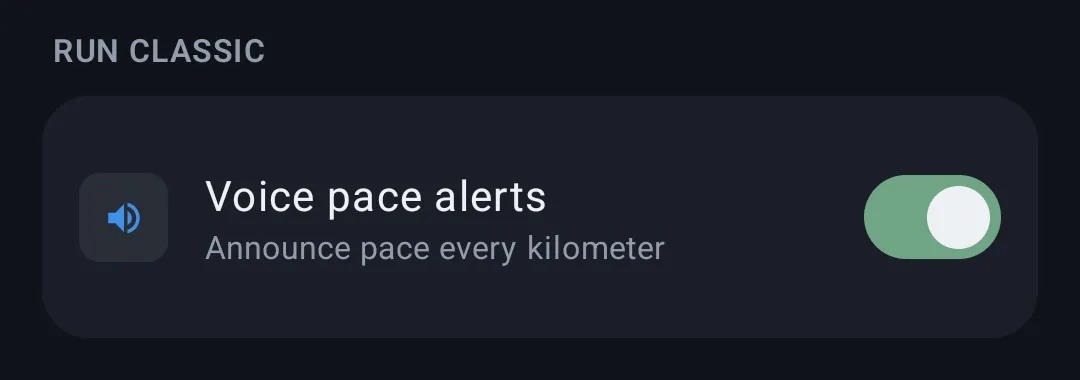
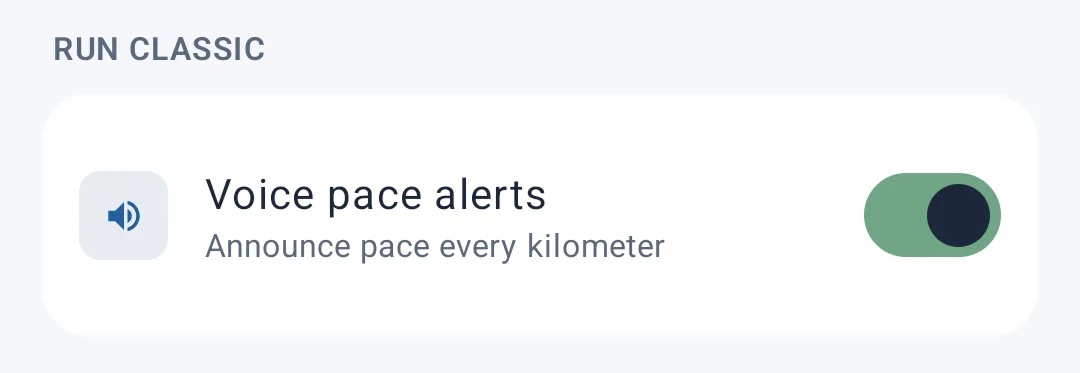
- Voice pace alerts — lorsqu'activé, l'application annonce vocalement votre allure à chaque kilomètre parcouru pendant une course classique
Training
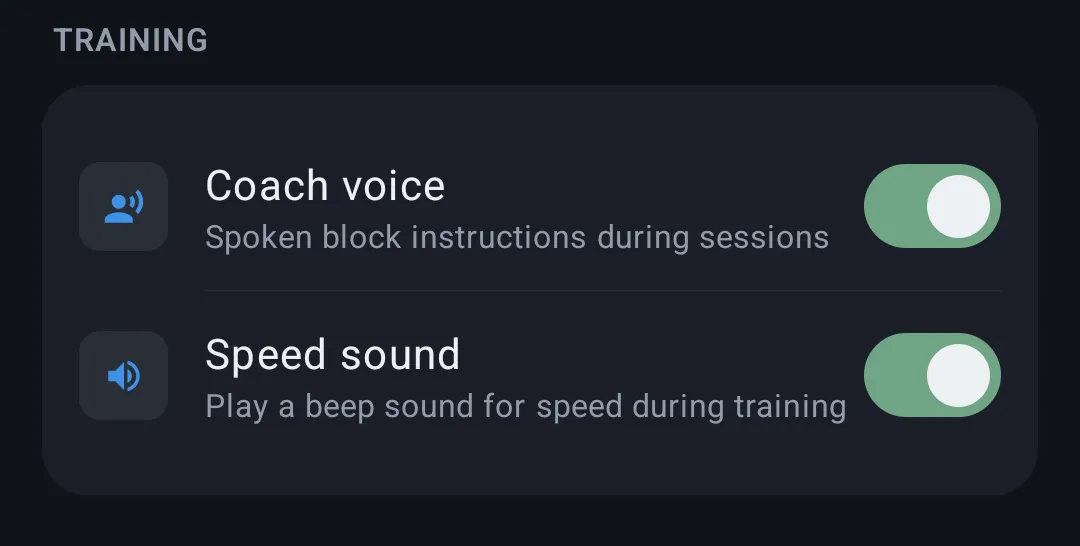
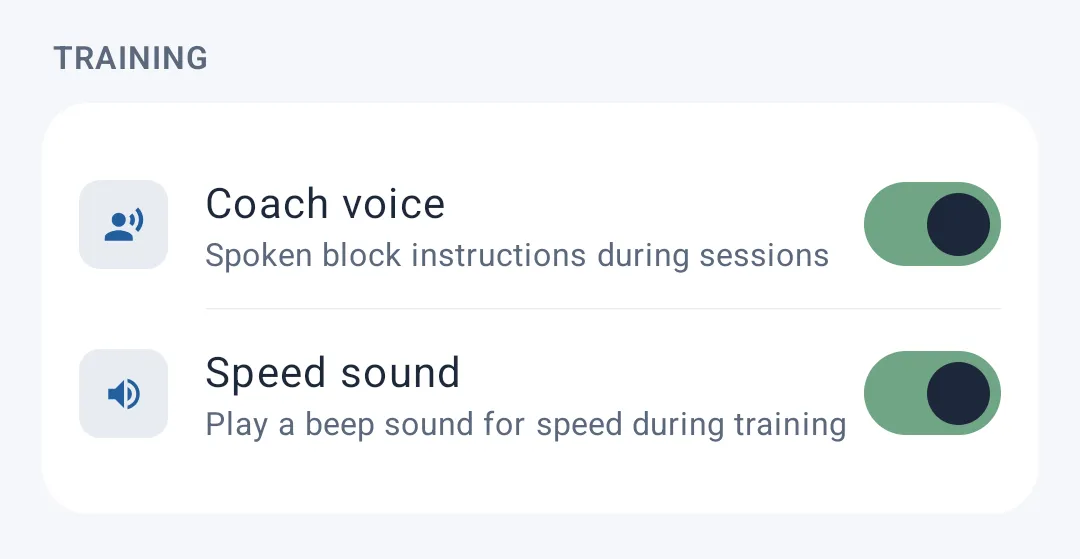
- Coach voice — active les instructions vocales détaillant chaque bloc pendant vos séances d'entraînement guidées (objectif, intensité...)
- Speed sound — joue un signal sonore (bip) lié à votre vitesse pendant l'entraînement
Appearance
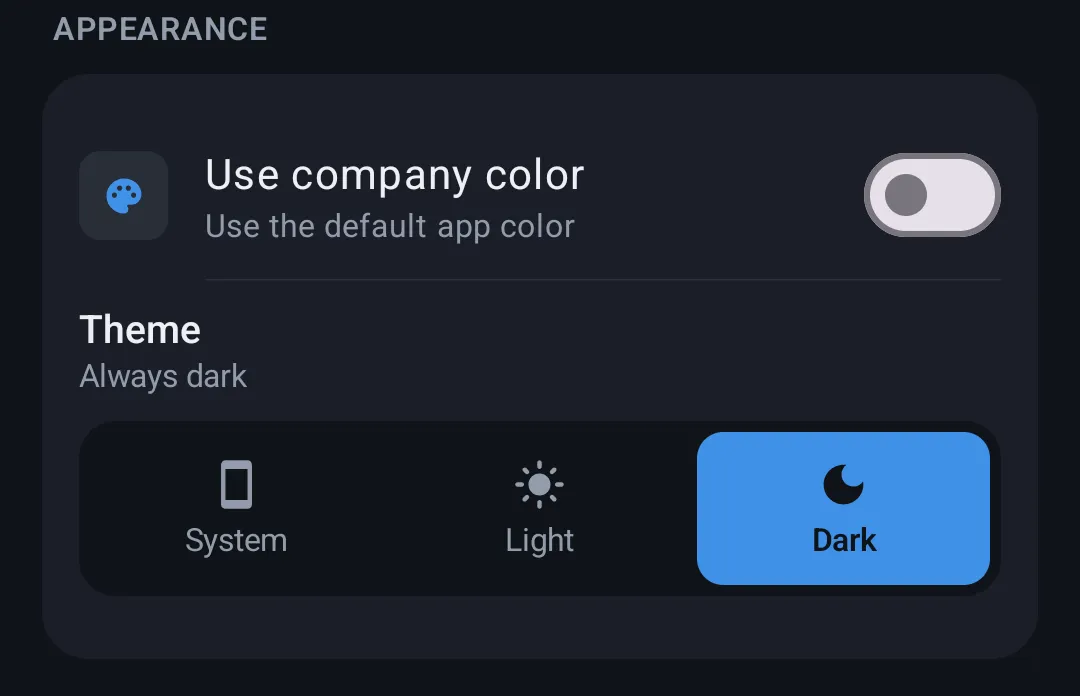
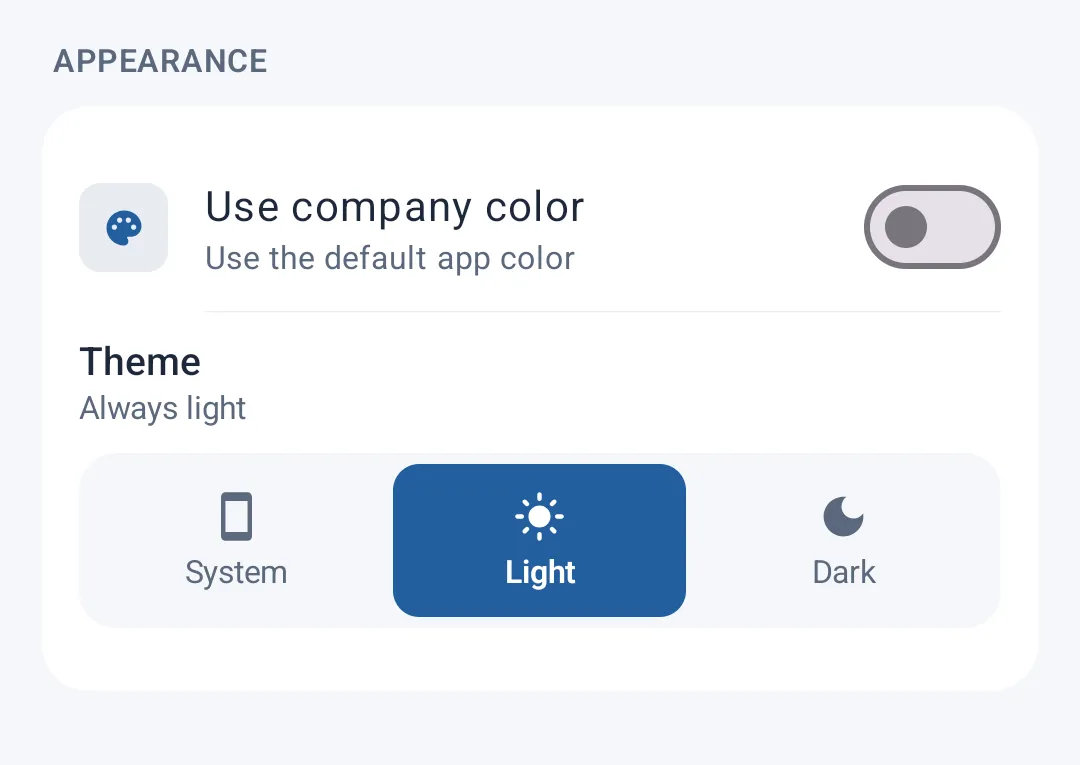
- Theme — choisissez entre Light, Dark, ou System (suit automatiquement le réglage de votre appareil)
- Use company color — si votre compte est lié à un coach/une organisation, cette option applique la couleur d'accentuation définie par celle-ci dans toute l'application. Si désactivée, la couleur par défaut de l'application est utilisée à la place
Récupérer son compte
En appuyant sur Recover account, une fenêtre vous invite à saisir le token d'accès fourni par votre coach. Une fois validé, l'application récupère automatiquement vos plans d'entraînement associés.
Si le chargement des plans échoue (par exemple en cas de problème réseau), un message d'erreur s'affiche avec la possibilité de réessayer.